 Identitas merek
Membuat vektor logo
Ubah logo Anda dari PNG menjadi SVG untuk kartu nama, cangkir, dan kemasan, dengan warna dan ukuran yang dapat Anda edit.
Vektorisasikan gambar sayaUbah gambar PNG, JPG dan WebP menjadi SVG dan EPS dengan AI canggih. Vektorkan logo, ilustrasi dan desain cetak dengan pratinjau dan pengeditan gratis.
Dari gambar ke vektor dengan VectorEasy
Ubah piksel menjadi kurva yang dapat diedit, perbesar detailnya, dan sesuaikan karya seni Anda secara gratis. Unduh SVG atau EPS untuk melanjutkan di editor Anda.
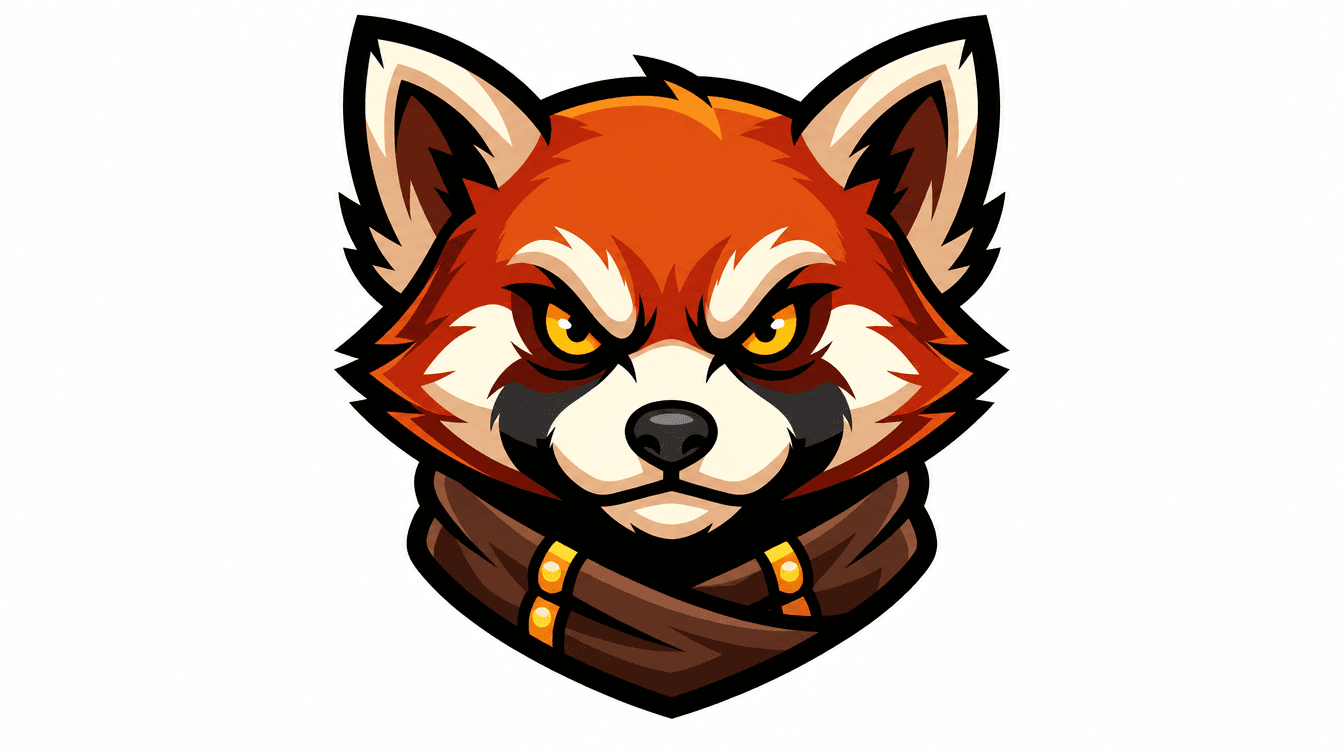
Pilih PNG, JPG atau WebP dengan garis tepi yang jelas. Vektorisasi AI mengubah piksel menjadi kurva dan bentuk yang dapat diedit.
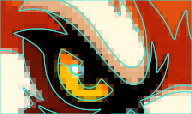
Bandingkan dokumen asli dengan vektor, perbesar huruf dan detailnya, dan lakukan penyesuaian pada pratinjau. Melihat dan mengedit gratis.
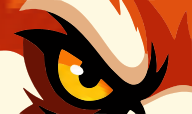
Pilih SVG atau EPS dan buka file di editor Anda. Lanjutkan menyesuaikan bentuk dan warna untuk menyelesaikan logo, ilustrasi, atau desain cetak Anda.
Pahami perbedaannya
Vektorisasi mengubah piksel menjadi garis, kurva, dan bentuk yang dapat Anda edit.
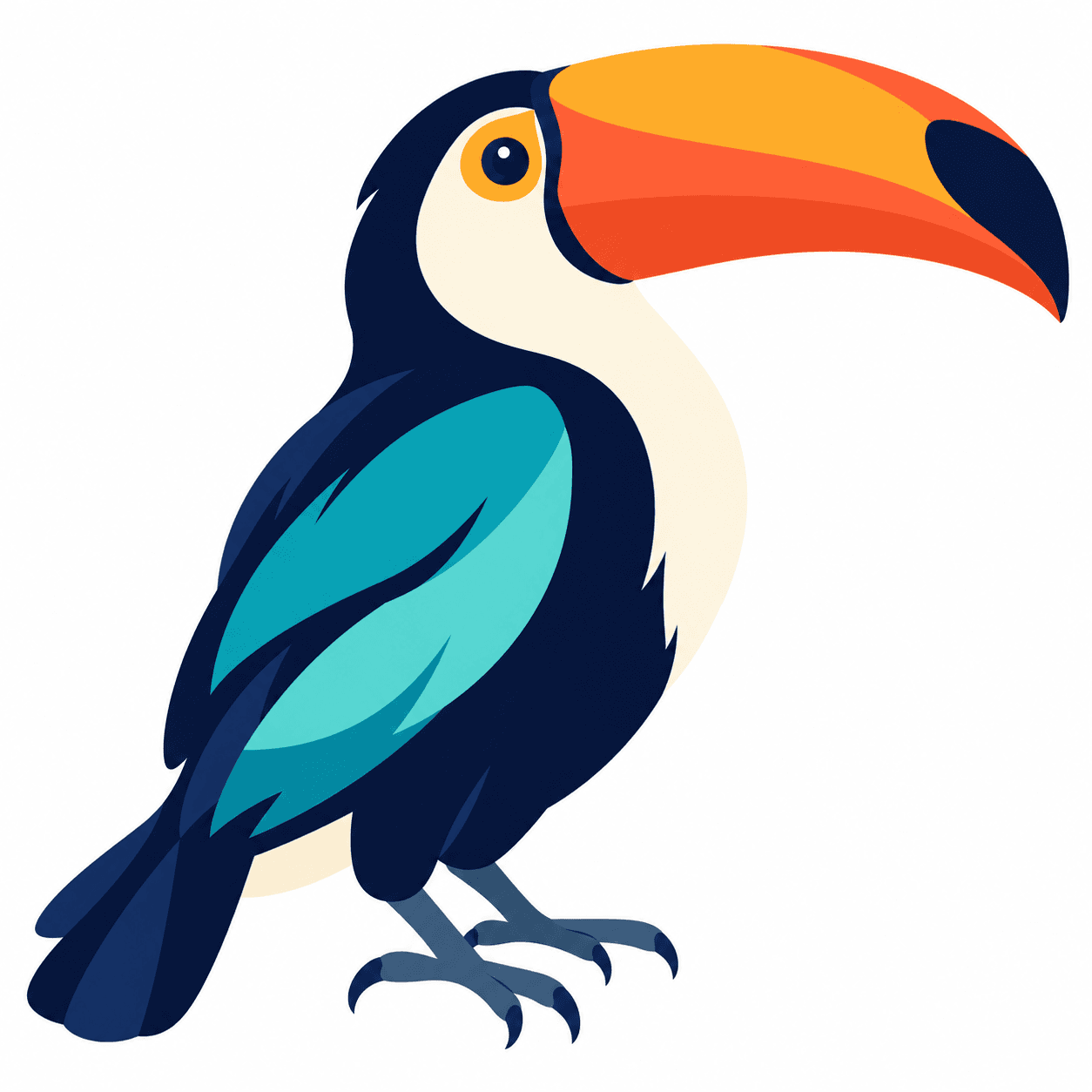
Satu desain. Lebih banyak kemungkinan.
Dari logo di cangkir kopi hingga stiker bergambar, lihat bagaimana mengubah PNG ke SVG membantu menghadirkan karya seni Anda ke produk sehari-hari dan materi cetak.
Identitas merekUbah logo Anda dari PNG menjadi SVG untuk kartu nama, cangkir, dan kemasan, dengan warna dan ukuran yang dapat Anda edit.
Vektorisasikan gambar saya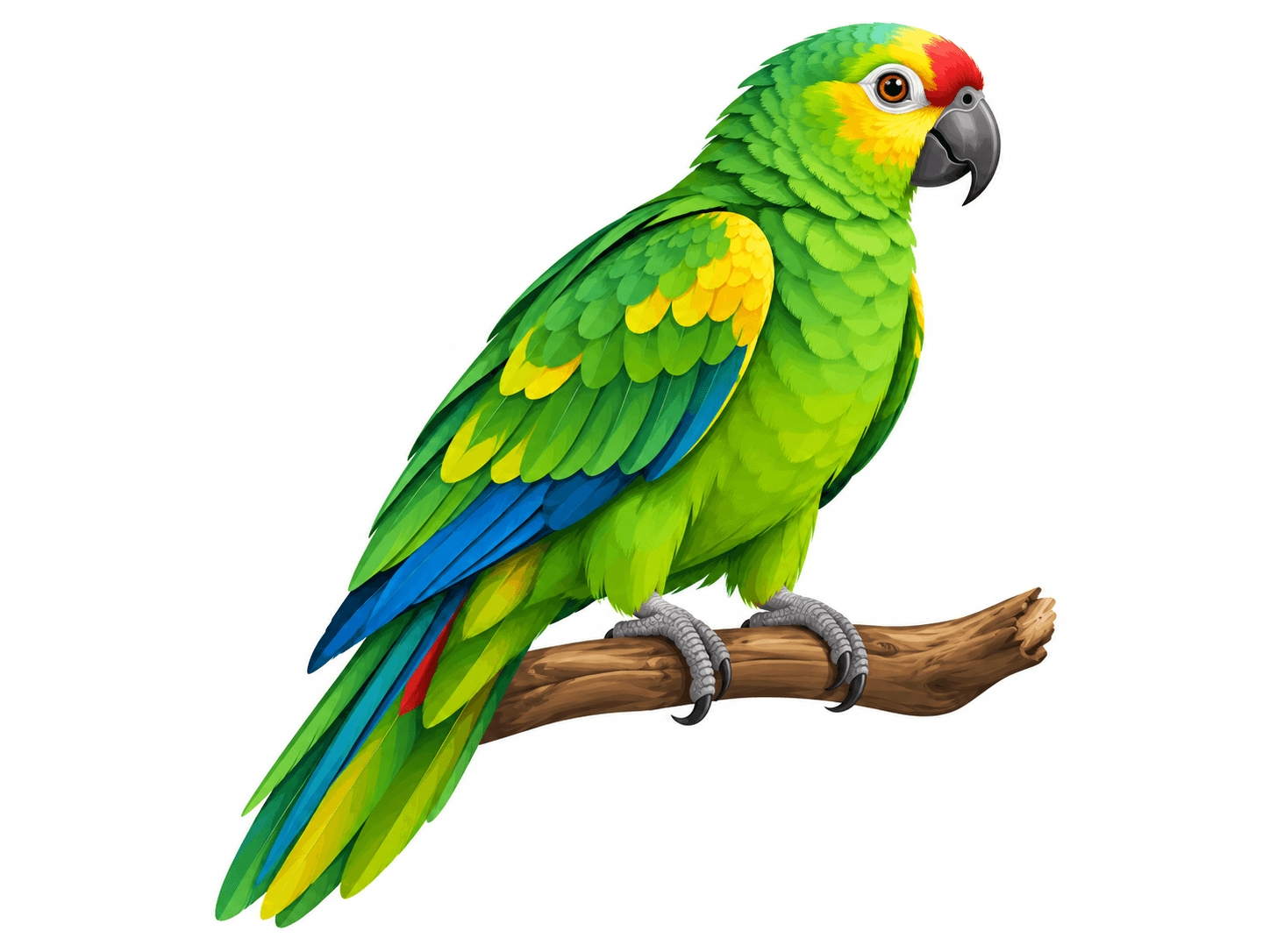 Gambar dan stiker
Konversi gambar dari PNG ke SVG untuk stiker dan poster. Sesuaikan warna dan garis tepi, lalu gunakan kembali karya seni tersebut dalam desain baru.
Vektorisasikan gambar saya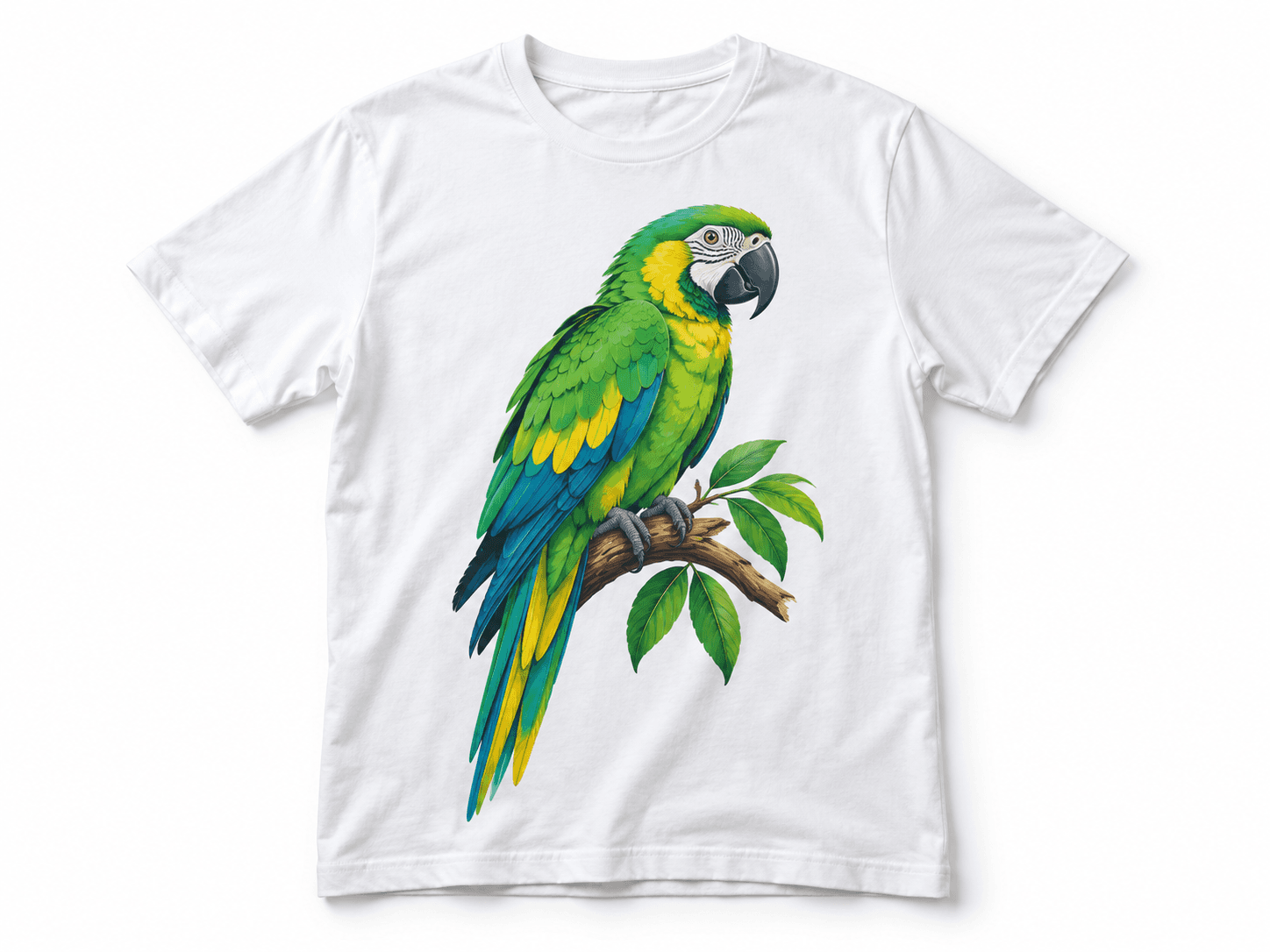 Cetakan dan tekstil
Siapkan cetakan untuk T-shirt, tote bag dan seragam. Sesuaikan karya seni SVG Anda dan tinjau detailnya sebelum mengirimkannya untuk dicetak.
Vektorisasikan gambar sayaPilih format yang tepat
Memposting foto atau menyiapkan logo untuk dicetak? Lihat kapan harus menggunakan setiap format dan kapan harus mengonversi PNG ke SVG.
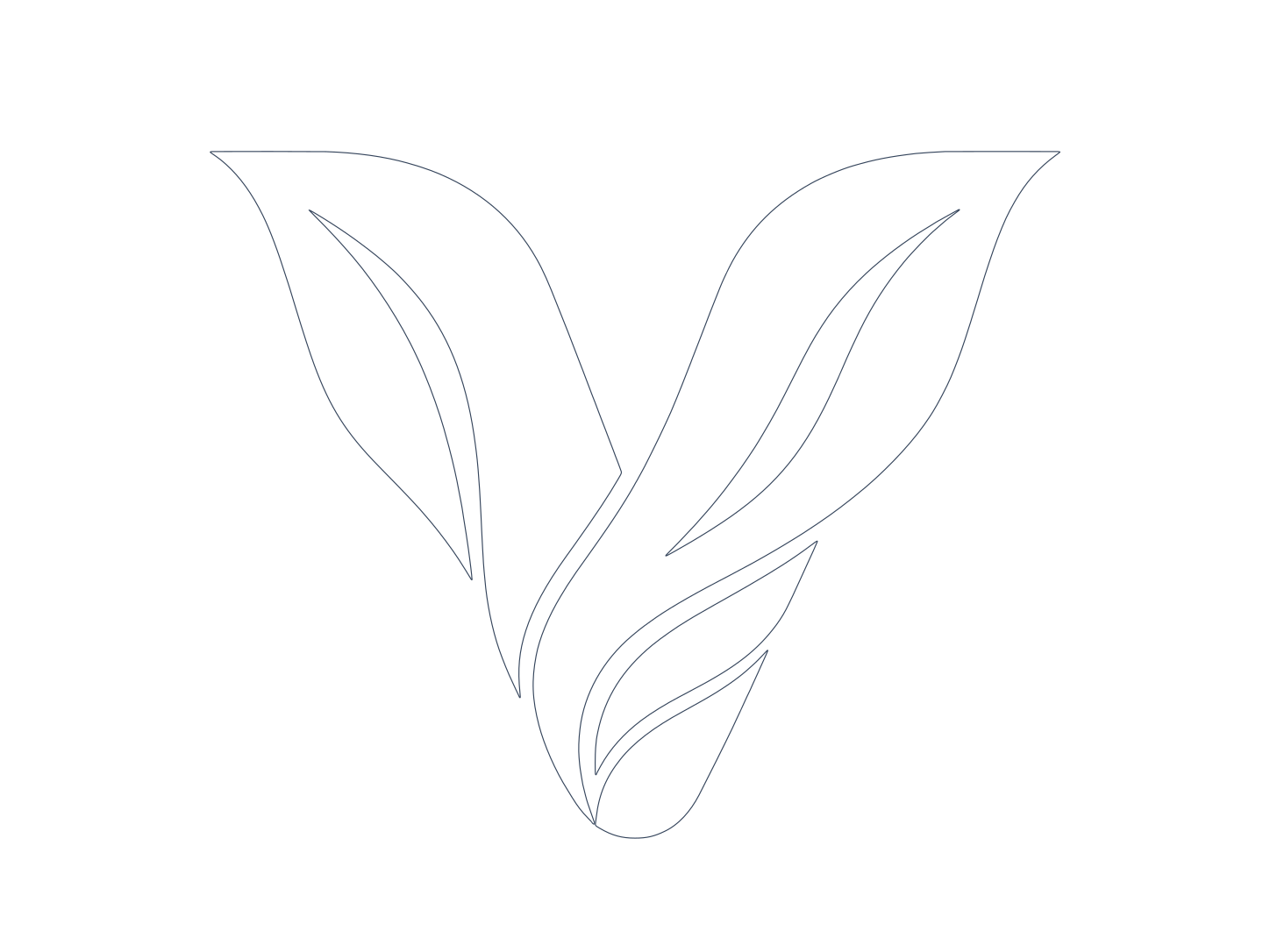
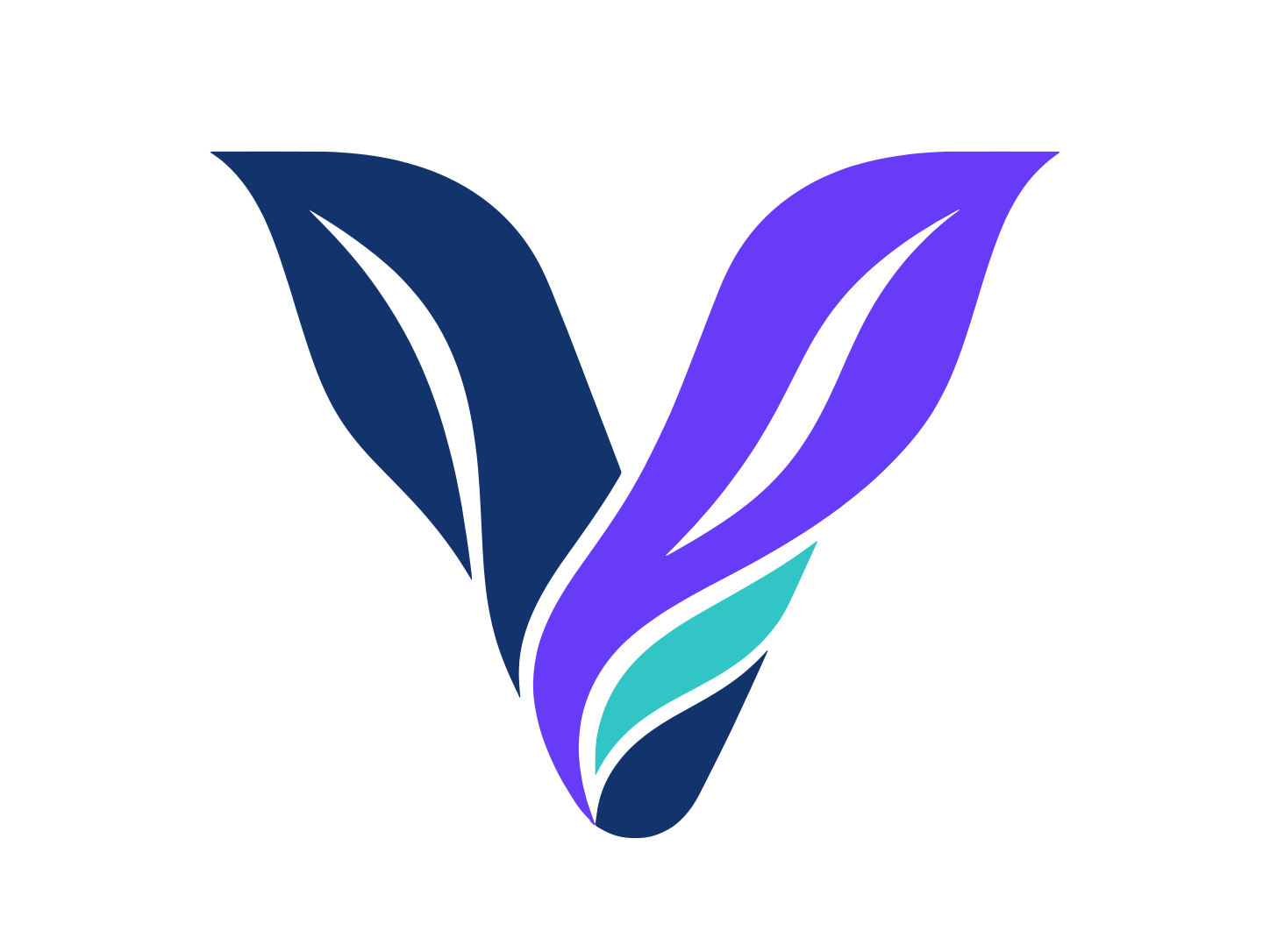
Gunakan PNG atau JPG untuk foto dan postingan dengan ukuran yang tepat. Mereka mempertahankan tekstur, pencahayaan, dan detail gambar asli.
Konversi PNG ke SVG untuk memperbesar karya seni Anda sambil menjaga garis luarnya tetap tajam. Edit warna dan siapkan logo, cetakan, dan desain pemotongan.
Sebelum mengunggah ke VectorEasy
SVG yang baik dimulai dengan gambar yang Anda unggah. Sebelum mengonversi PNG ke SVG, pilih file yang menampilkan karya seni Anda paling jelas.
Gunakan PNG atau JPG asli. Tangkapan layar dan file yang dibagikan berulang kali dapat mengaburkan detail yang akan menjadi bagian penelusuran.
Unggah desain sendiri. Foto kemeja juga mencantumkan lipatan, bayangan, dan tekstur kain.
Perhatikan huruf, aksen, dan spasi tertutup. Jika buram, cari versi yang lebih besar sebelum melakukan vektorisasi.
Dari SVG ke editor Anda
Buka SVG atau EPS Anda di editor yang mendukung format tersebut. Sesuaikan bentuk, warna, dan garis tepi untuk menyelesaikan karya seni Anda. Untuk Figma, gunakan SVG.
Unduh contoh SVG
Setelah dibuka, periksa warna dan garis luar karya seni Anda.
Jawaban untuk proyek Anda
Pelajari tentang format file, pengeditan gratis dan penyiapan logo, ilustrasi, dan karya seni cetak.
Unggah PNG Anda, tinjau penelusuran di pratinjau dan lakukan penyesuaian yang diperlukan. Kemudian unduh SVG yang dapat diedit untuk mengubah ukuran karya seni dan mengerjakan bentuk serta warnanya dalam editor vektor.
Ya. Format masukannya adalah PNG, JPG, dan WebP. Pilih file asli dengan tepi dan huruf yang mudah dibaca. JPG yang sangat terkompresi mungkin berisi artefak yang juga akan diinterpretasikan selama vektorisasi.
Anda dapat mengunduh hasilnya sebagai SVG dan EPS yang dapat diedit. SVG adalah opsi untuk web dan pengeditan di berbagai program; EPS digunakan dalam alur kerja desain dan pencetakan. Pilih sesuai dengan editor Anda dan tujuan penggunaan karya seni Anda.
Ya. Logo dengan garis luar yang jelas merupakan kandidat yang baik untuk vektorisasi. Tinjau huruf, spasi tertutup, dan simbol kecil di pratinjau. Gunakan pengeditan gratis untuk memeriksa hasilnya sebelum menggunakan vektor dalam materi Anda.
Ya. Unggah karya seni secara terpisah dari foto produk dan tinjau garis besar, warna, dan dimensi akhir. SVG atau EPS dapat berfungsi sebagai titik awal untuk mempersiapkan cetakan; konfirmasikan format dan penyesuaian yang diperlukan dengan spesialis produksi Anda.
Kurva vektor tetap tajam saat diperbesar. Kesesuaian dengan aslinya bergantung pada kualitas gambar dan penelusuran: tulisan buram dan detail sangat kecil dapat berubah. Periksa area ini di pratinjau sebelum mengunduh.
Ya, namun pencahayaan, bayangan, dan tekstur dapat menghasilkan banyak bentuk atau tampilan yang lebih sederhana. Logo, gambar dan ilustrasi dengan area yang jelas biasanya menghasilkan vektor yang lebih mudah untuk diedit.
Buka file di editor dan periksa apakah Anda dapat memilih bentuk, kurva, dan jalur individual. PNG atau JPG yang hanya disematkan dalam SVG masih terbuat dari piksel dan tetap mempertahankan batasan resolusinya.
SVG dapat digunakan di keempat editor. Untuk EPS, gunakan editor yang kompatibel seperti Illustrator atau CorelDRAW. Saat membuka file, tinjau warna, font, dan efek, yang mungkin ditafsirkan berbeda antara program dan versi.
Ya. Anda dapat melihat hasilnya, memperbesar detailnya dan melakukan penyesuaian secara gratis sebelum mengunduh. File vektor dikirimkan dalam SVG dan EPS.
Waktu bervariasi menurut resolusi, jumlah warna, dan kompleksitas garis tepi. Logo sederhana dan karya seni mendetail memerlukan jumlah pemrosesan yang berbeda; selalu tinjau hasilnya sebelum menyelesaikan.
Pilih gambar PNG, JPG atau WEBP hingga 10 MB untuk membuka editor, membuat vektor, menyesuaikan hasil dan mengunduh SVG.
PNG ke SVG dengan VectorEasy
Dari PNG ke SVG, temukan kemungkinan baru untuk logo, ilustrasi, dan karya seni cetak. Pilih gambar untuk memulai.
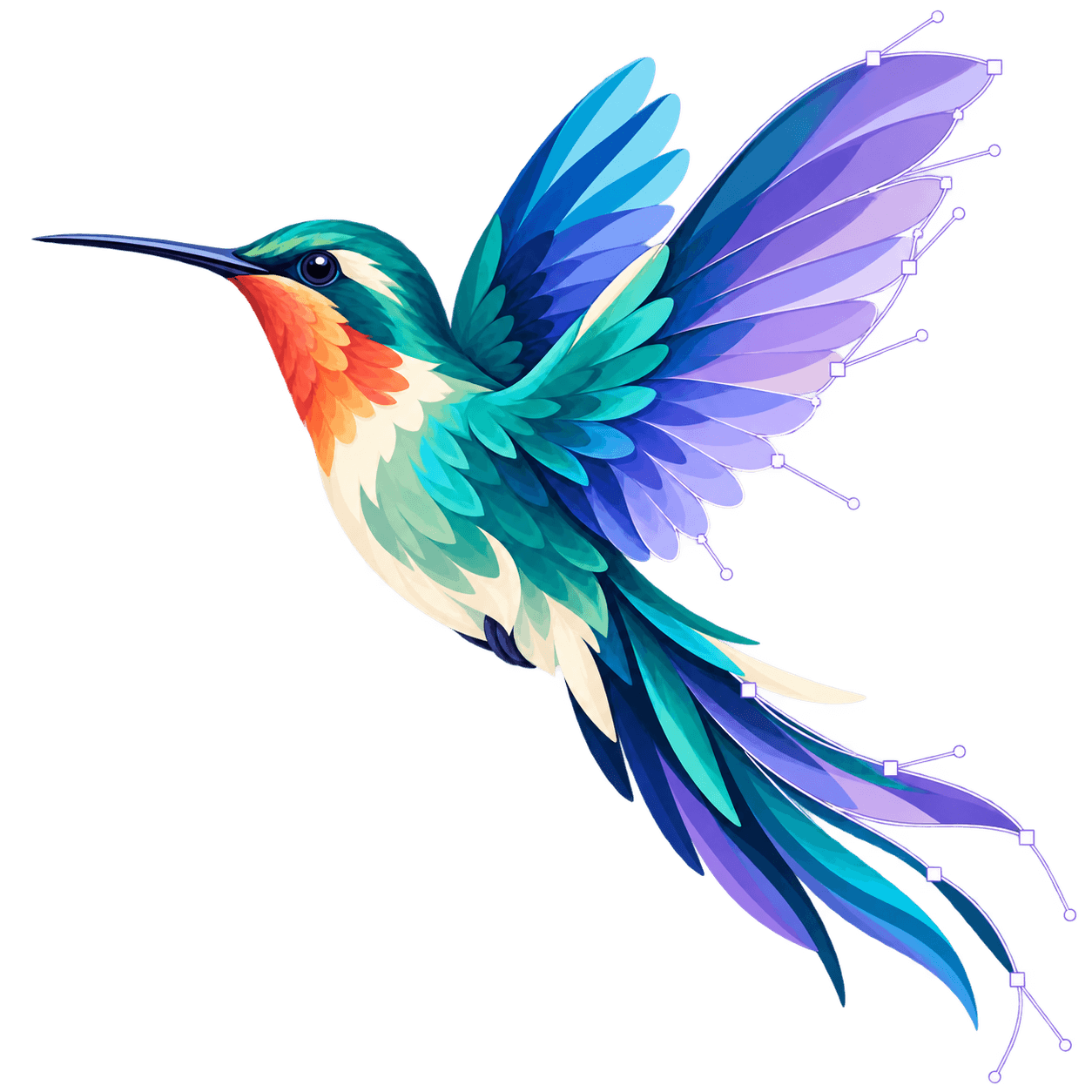 Kurva dan titik kontrol