
 品牌标识
品牌标识在线图片矢量化.
使用强大的 AI 将 PNG、JPG 和 WebP 图片转换为SVG 和 EPS。矢量化徽标、插图和印花设计,享受免费预览和编辑。
可编辑的 SVG 和 EPS免费预览免费编辑
使用 VectorEasy 从图像到矢量
将 PNG、JPG 和 WebP 转换为可编辑的 SVG 和 EPS
将像素转换为可编辑曲线,放大细节并免费调整您的作品。下载 SVG 或 EPS 以在编辑器中继续。
- 01PNG·JPG·WebP
上传您的图片
选择轮廓清晰的 PNG、JPG 或 WebP。 AI 矢量化将像素转换为可编辑的曲线和形状。
- 02免费预览
免费审阅和编辑
将原图与矢量进行比较,放大字体和细节,并在预览中进行调整。查看和编辑都是免费的。
- 03可编辑 SVG · EPS

下载矢量
选择 SVG 或 EPS 并在编辑器中打开文件。继续调整形状和颜色以完成您的徽标、插图或印刷设计。
了解差异
对图像进行矢量化意味着什么?
矢量化将像素转换为可以编辑的直线、曲线和形状。
- 将 PNG 转换为 SVG 并放大您的作品,而不会出现缩放 PNG 或 JPG 图像时出现的像素块。
- 单独调整颜色和轮廓,更自由地定制徽标、图画和插图。
- 以不同尺寸(从屏幕到印刷材料)重复使用相同的矢量,而无需重新创建您的艺术作品。
PNG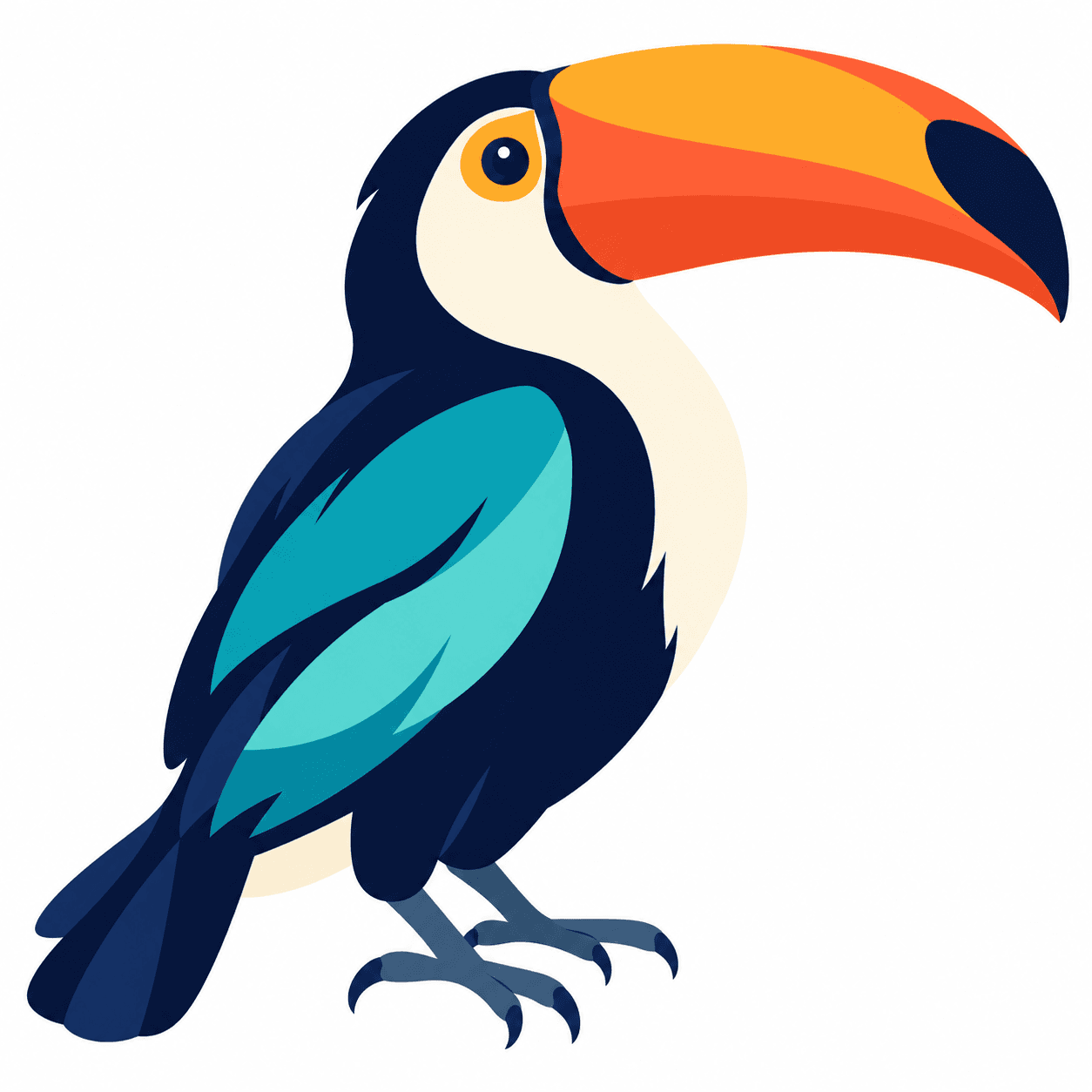
SVG
选择正确的格式
PNG 或 SVG:您的项目应该使用哪一个?
发布照片或准备打印徽标?了解何时使用每种格式以及何时将 PNG 转换为 SVG。
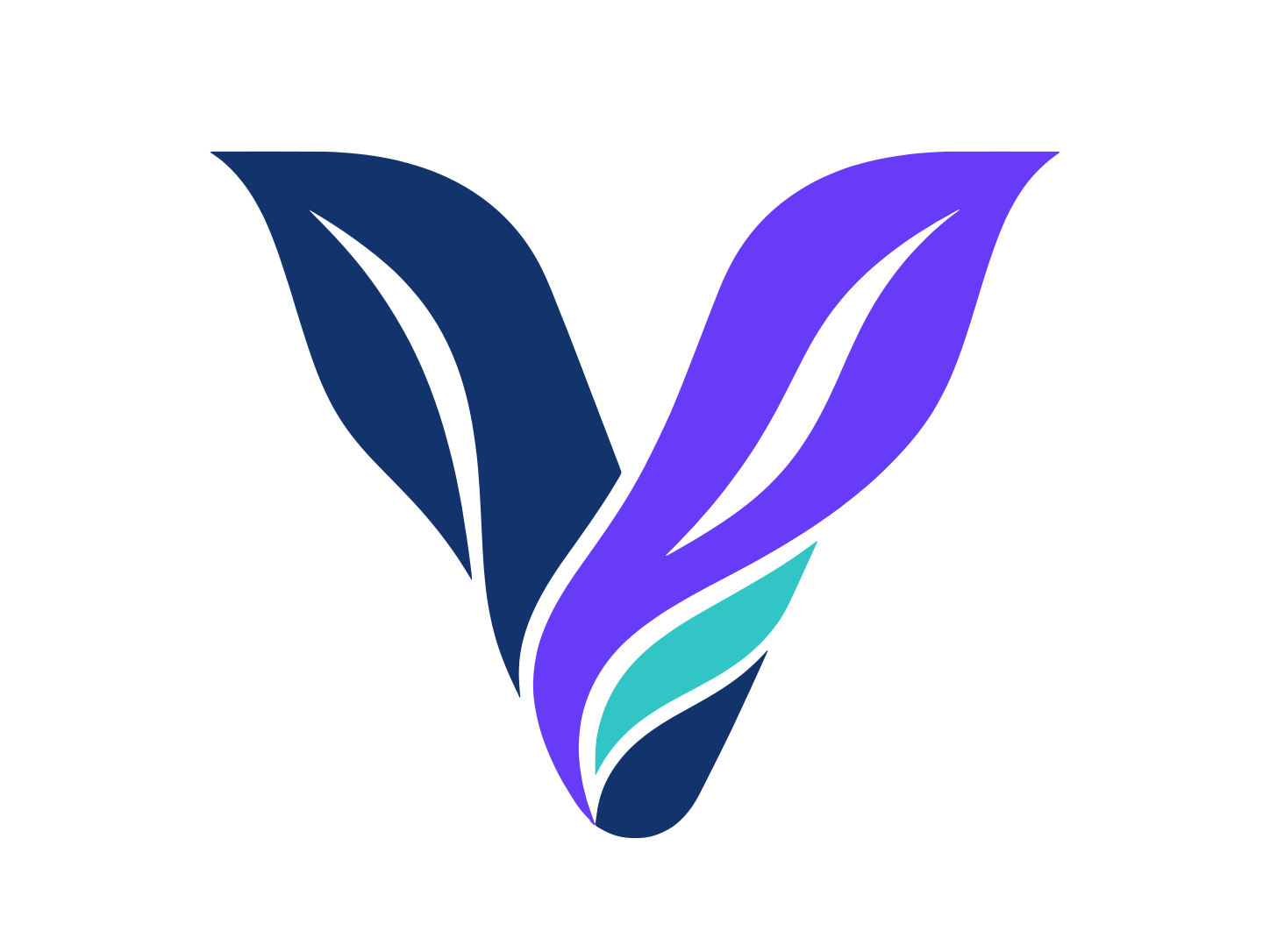
相同的艺术品,以两种方式构建。
PNG · JPG
位图图像SVG
矢量图像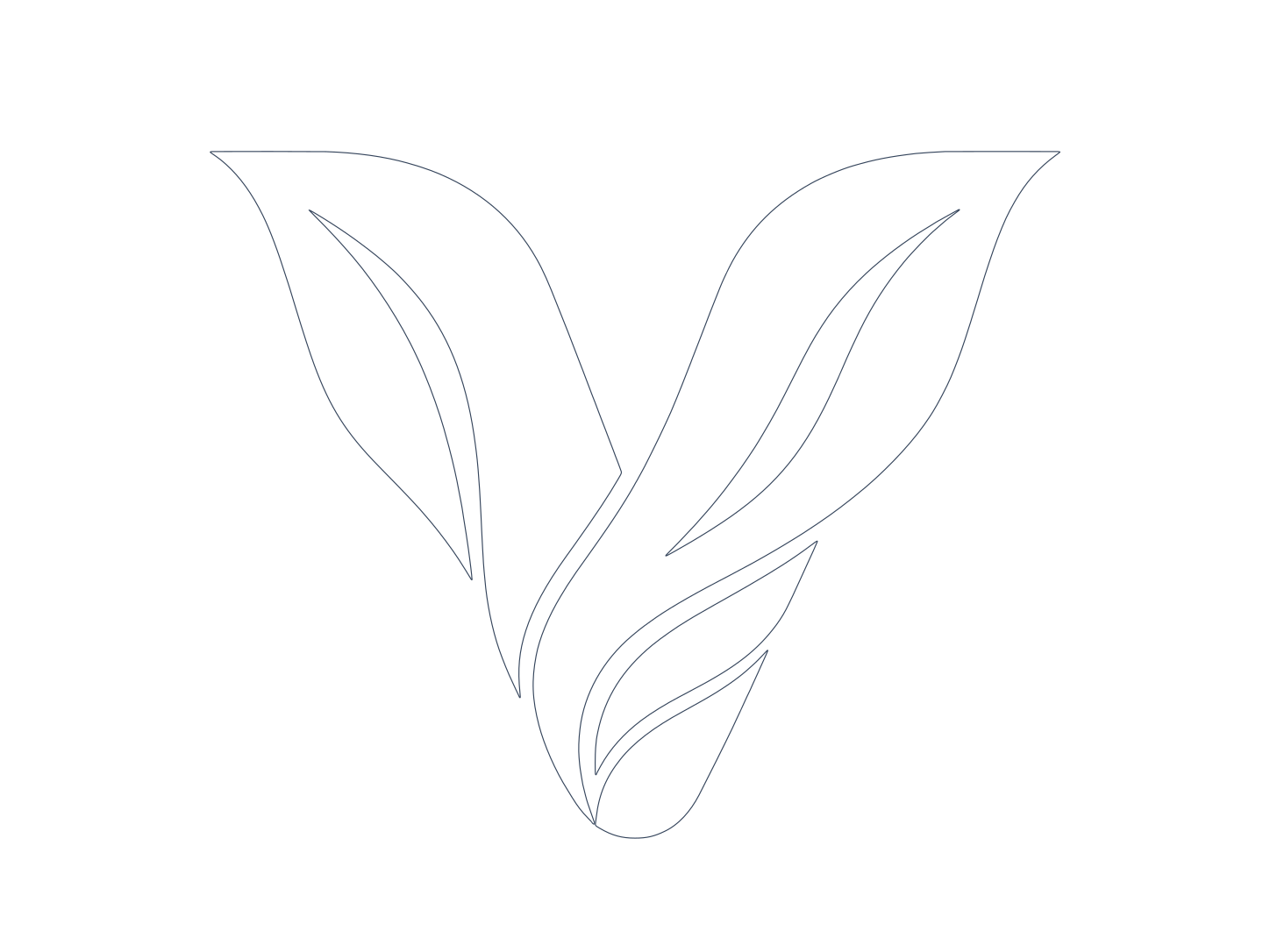
用于照片和成品图像
使用 PNG 或 JPG 制作尺寸合适的照片和帖子。它们保留了原始图像的纹理、光照和细节。
用于调整大小而不损失质量
将 PNG 转换为 SVG 以放大您的作品,同时保持轮廓清晰。编辑颜色并准备徽标、印刷品和裁剪设计。
上传至 VectorEasy 之前
您应该上传哪张图像进行矢量化?
一个好的 SVG 从您上传的图像开始。在将 PNG 转换为 SVG 之前,请选择最清晰地显示您的作品的文件。
选择原始文件
使用原始PNG或JPG。屏幕截图和重复共享的文件可能会模糊细节,而这些细节将成为跟踪的一部分。
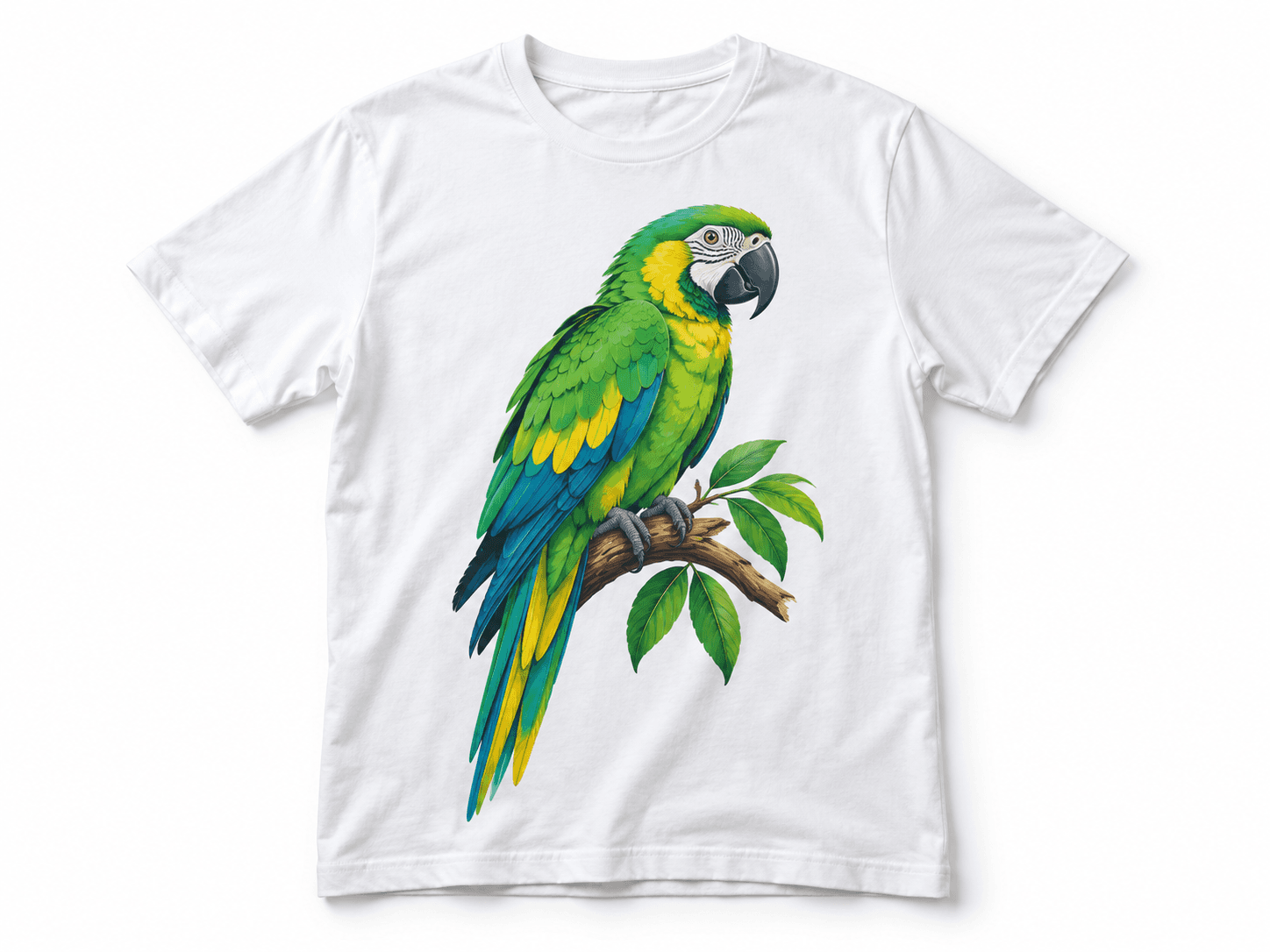
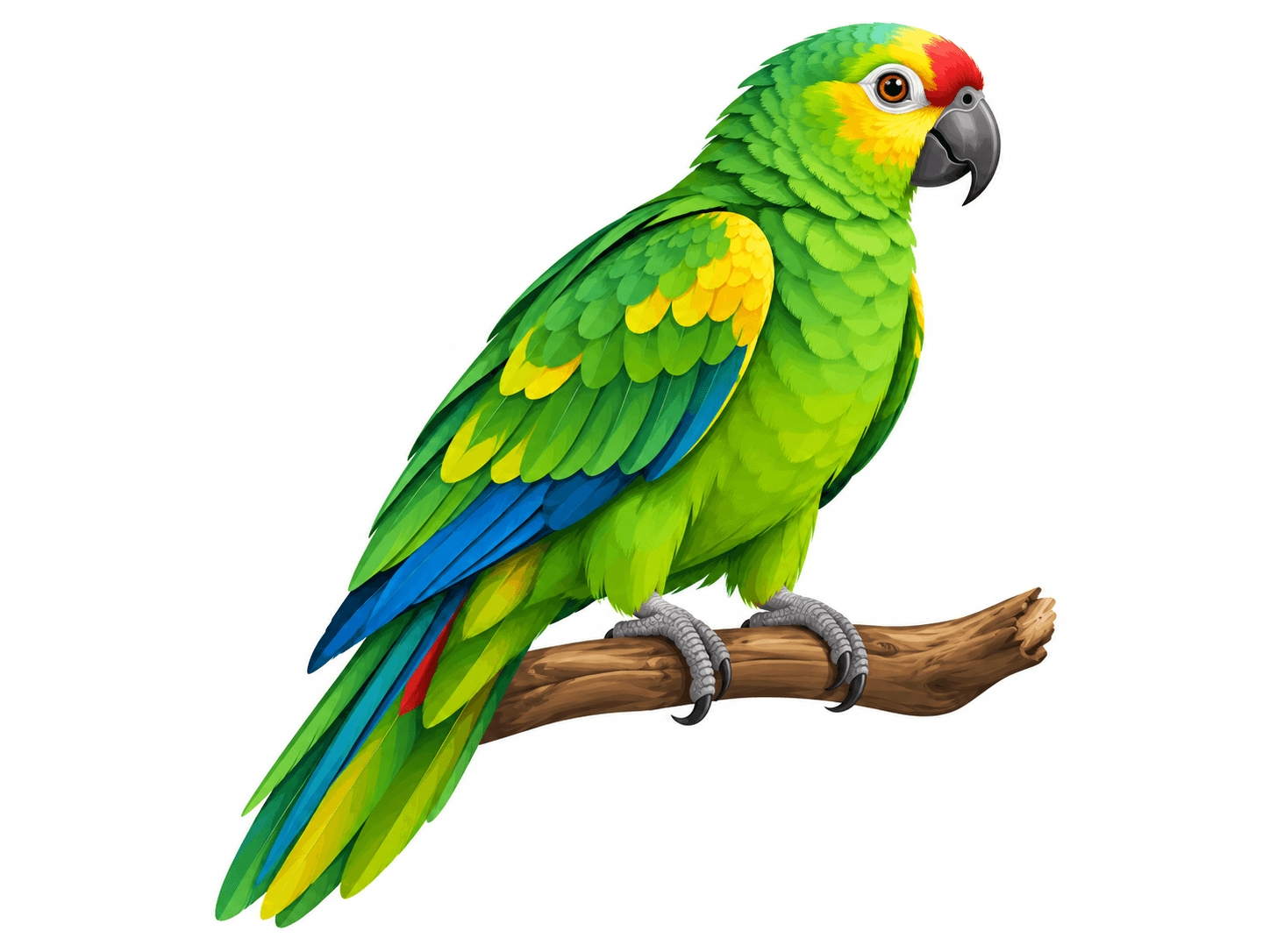
将艺术品与产品分开
自行上传设计。衬衫的照片还包括褶皱、阴影和织物的纹理。
检查小字
查看字母、重音符号和封闭的空格。如果它们模糊,请在矢量化之前找到更大的版本。
SVGsample.svg可编辑矢量
Illustrator
文件 → 打开
CorelDRAW
文件 → 导入
Figma
拖到画布上
Inkscape
文件 → 打开
打开后,检查作品的颜色和轮廓。
您的项目的答案
图像矢量化问题。
了解文件格式、自由编辑和准备徽标、插图和印刷图稿。
如何将 PNG 转换为可编辑的 SVG?
上传您的 PNG,在预览中查看描摹并进行必要的调整。然后下载可编辑的 SVG 以调整图稿的大小,并在矢量编辑器中处理其形状和颜色。
我可以矢量化 JPG 和 WebP 图像吗?
是的。输入格式为 PNG、JPG 和 WebP。选择具有可读边缘和刻字的原始文件。严重压缩的 JPG 可能包含在矢量化过程中也会被解释的伪影。
矢量是以 SVG 还是 EPS 形式提供的?
您可以将结果下载为可编辑的 SVG 和 EPS。 SVG 是一个用于网络和在不同程序中编辑的选项; EPS 用于设计和打印工作流程。根据您的编辑和作品的预期用途进行选择。
我可以矢量化徽标吗?
是的。具有清晰轮廓的徽标是矢量化的良好候选者。在预览中查看字体、封闭空间和小符号。在材料中使用矢量之前,使用自由编辑来检查结果。
我可以对纺织品印刷图稿进行矢量化吗?
是的。将艺术品与产品照片分开上传,并查看轮廓、颜色和最终尺寸。 SVG 或 EPS 可以作为准备打印的起点;与您的制作专家确认所需的格式和调整。
矢量化后图像质量是否会下降?
矢量曲线在放大时保持锐利。对原件的保真度取决于图像质量和描摹:模糊的字体和非常小的细节可能会发生变化。下载前在预览中检查这些区域。
我可以对照片进行矢量化吗?
是的,但是灯光、阴影和纹理可能会创建许多形状或更简化的外观。具有明确定义区域的徽标、绘图和插图通常会生成更易于编辑的矢量。
如何判断 SVG 是否真正可编辑?
在编辑器中打开文件并检查是否可以选择单个形状、曲线和路径。简单嵌入到 SVG 中的 PNG 或 JPG 仍然由像素组成,并保留其分辨率的限制。
我可以在 Illustrator、CorelDRAW、Figma 和 Inkscape 中打开矢量吗?
SVG 可以在所有四种编辑器中使用。对于 EPS,请使用兼容的编辑器,例如 Illustrator 或 CorelDRAW。打开文件时,检查颜色、字体和效果,这些内容在程序和版本之间可能有不同的解释。
预览和编辑免费吗?
是的。您可以在下载前免费查看结果、放大细节并进行调整。矢量文件以 SVG 和 EPS 形式提供。
矢量化图像需要多长时间?
时间因分辨率、颜色数量和轮廓的复杂程度而异。简单的标志和详细的艺术品需要不同的处理量;在完成之前一定要检查结果。
我可以在此页面上转换我的文件吗?
选择不超过 10 MB 的 PNG、JPG 或 WEBP 图片,即可打开编辑器、矢量化、调整结果并下载 SVG。
使用 VectorEasy 将 PNG 转为 SVG
您的创造力超越像素。
从 PNG 到 SVG,发现徽标、插图和印刷艺术品的新可能性。选择一个图像即可开始。
PNGJPGWEBPSVG · EPS
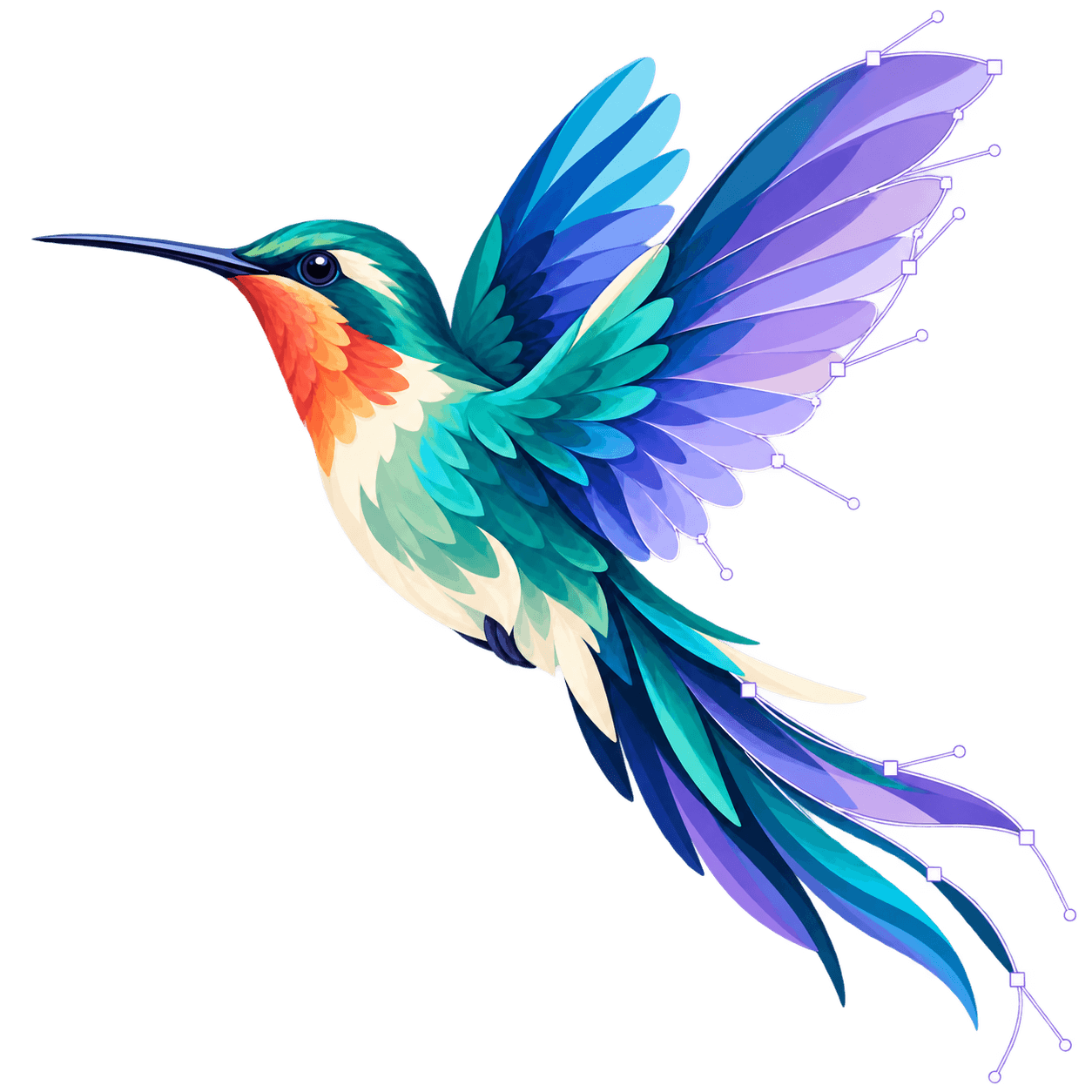 曲线和控制点