


 Marka kimliği
Logoları vektörize edin
Kartvizitler, bardaklar ve ambalajlar için logonuzu düzenleyebileceğiniz renk ve boyutlarla PNG'den SVG'ye dönüştürün.
Resmimi vektörleştirPNG, JPG ve WebP görsellerini güçlü yapay zekâ ile SVG ve EPS dosyalarına dönüştürün. Logoları, illüstrasyonları ve baskı tasarımlarını ücretsiz önizleme ve düzenleme ile vektörleştirin.
VectorEasy ile görselden vektöre geçiş
Pikselleri düzenlenebilir eğrilere dönüştürün, ayrıntıları yakınlaştırın ve resminizi ücretsiz olarak ayarlayın. Düzenleyicinizde devam etmek için SVG veya EPS'yi indirin.
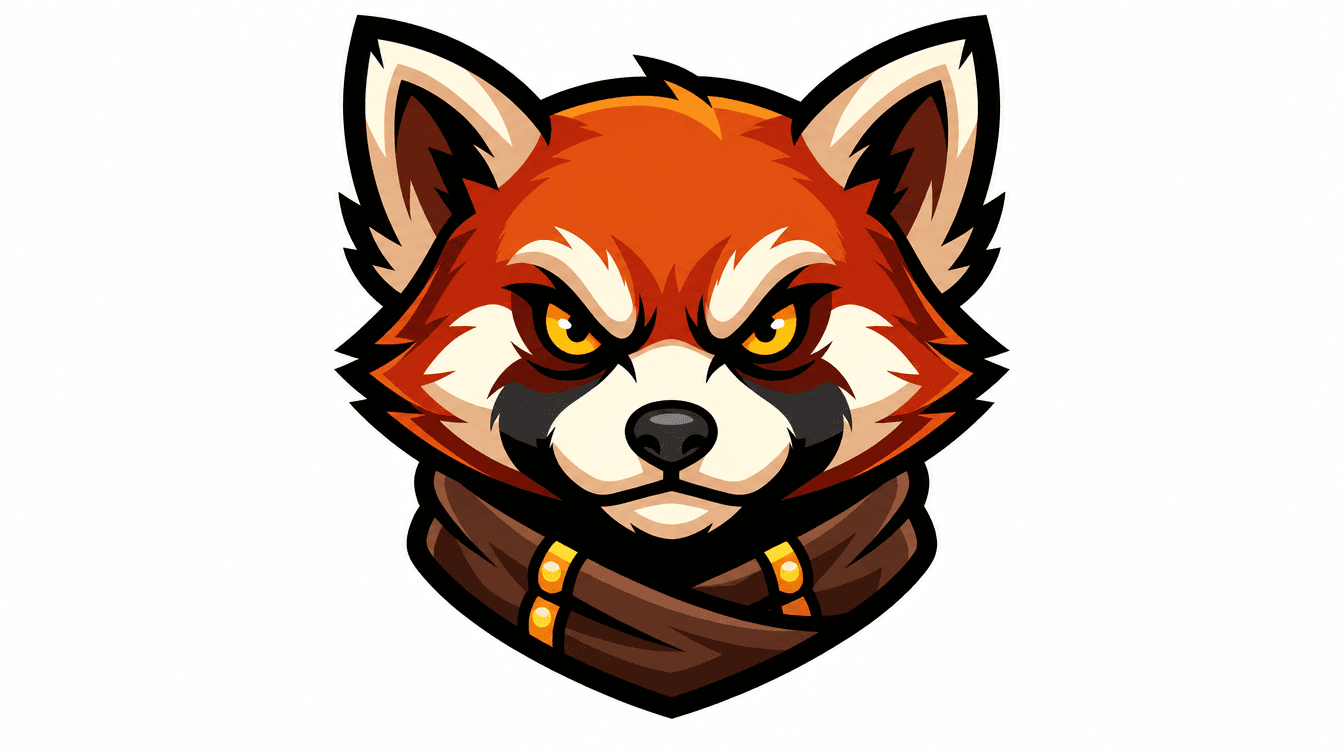
Net hatları olan bir PNG, JPG veya WebP seçin. Yapay zeka vektörleştirmesi, pikselleri düzenlenebilir eğrilere ve şekillere dönüştürür.
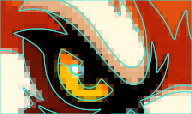
Orijinali vektörle karşılaştırın, harfleri ve ayrıntıları yakınlaştırın ve önizlemede ayarlamalar yapın. Görüntüleme ve düzenleme ücretsizdir.

SVG veya EPS'yi seçin ve dosyayı düzenleyicinizde açın. Logonuzu, illüstrasyonunuzu veya baskı tasarımınızı tamamlamak için şekilleri ve renkleri ayarlamaya devam edin.
Farkı anlayın
Vektörleştirme, pikselleri düzenleyebileceğiniz çizgilere, eğrilere ve şekillere dönüştürür.
Tek tasarım. Daha fazla olasılık.
Kahve fincanı üzerindeki logodan resimli çıkartmaya kadar, PNG'yi SVG'ye dönüştürmenin sanat eserinizi günlük ürünlere ve basılı materyallere taşımaya nasıl yardımcı olduğunu görün.
Marka kimliğiKartvizitler, bardaklar ve ambalajlar için logonuzu düzenleyebileceğiniz renk ve boyutlarla PNG'den SVG'ye dönüştürün.
Resmimi vektörleştir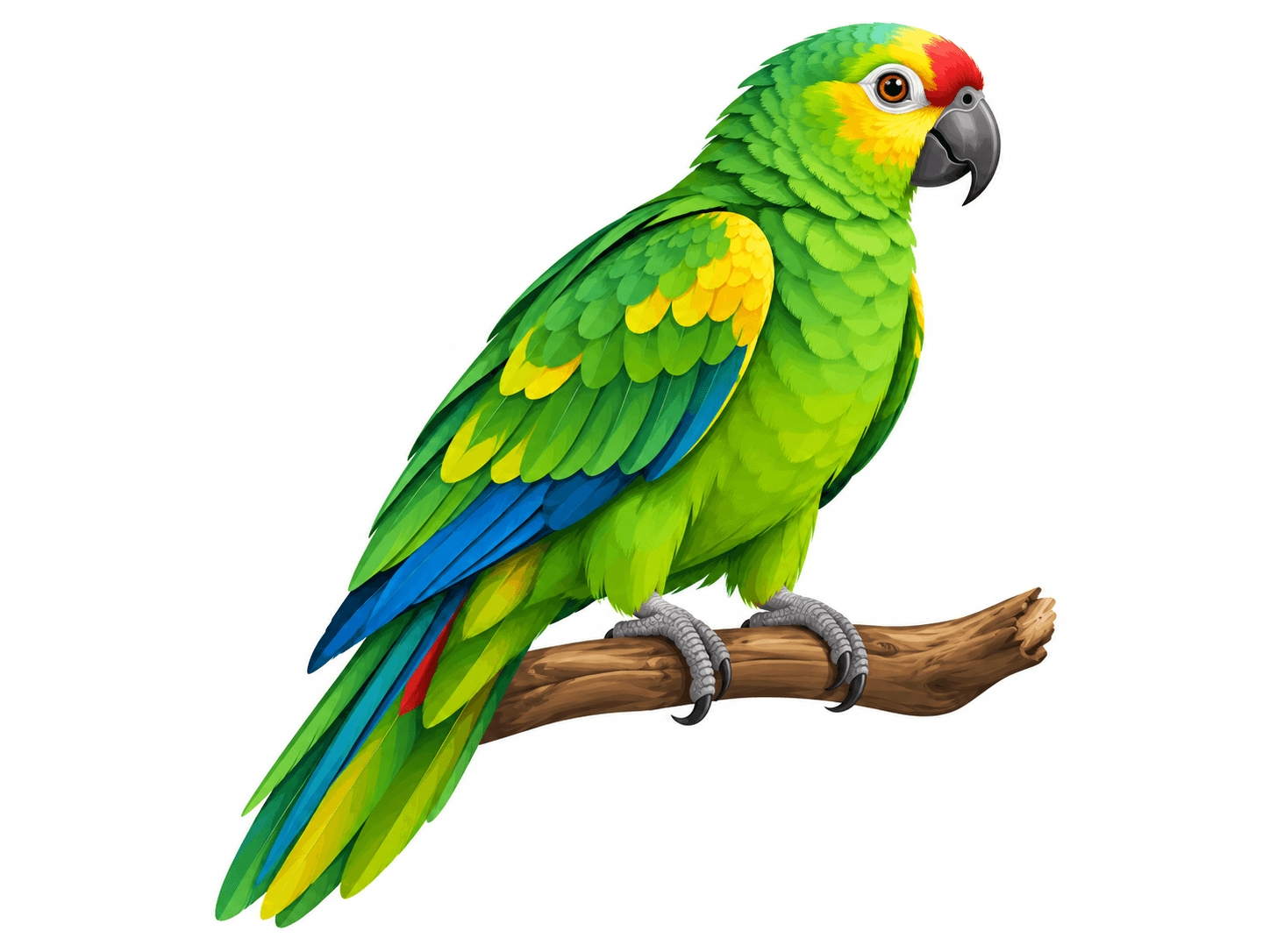 Çizimler ve çıkartmalar
Çıkartmalar ve posterler için çizimleri PNG'den SVG'ye dönüştürün. Renkleri ve ana hatları ayarlayın, ardından resmi yeni tasarımlarda yeniden kullanın.
Resmimi vektörleştir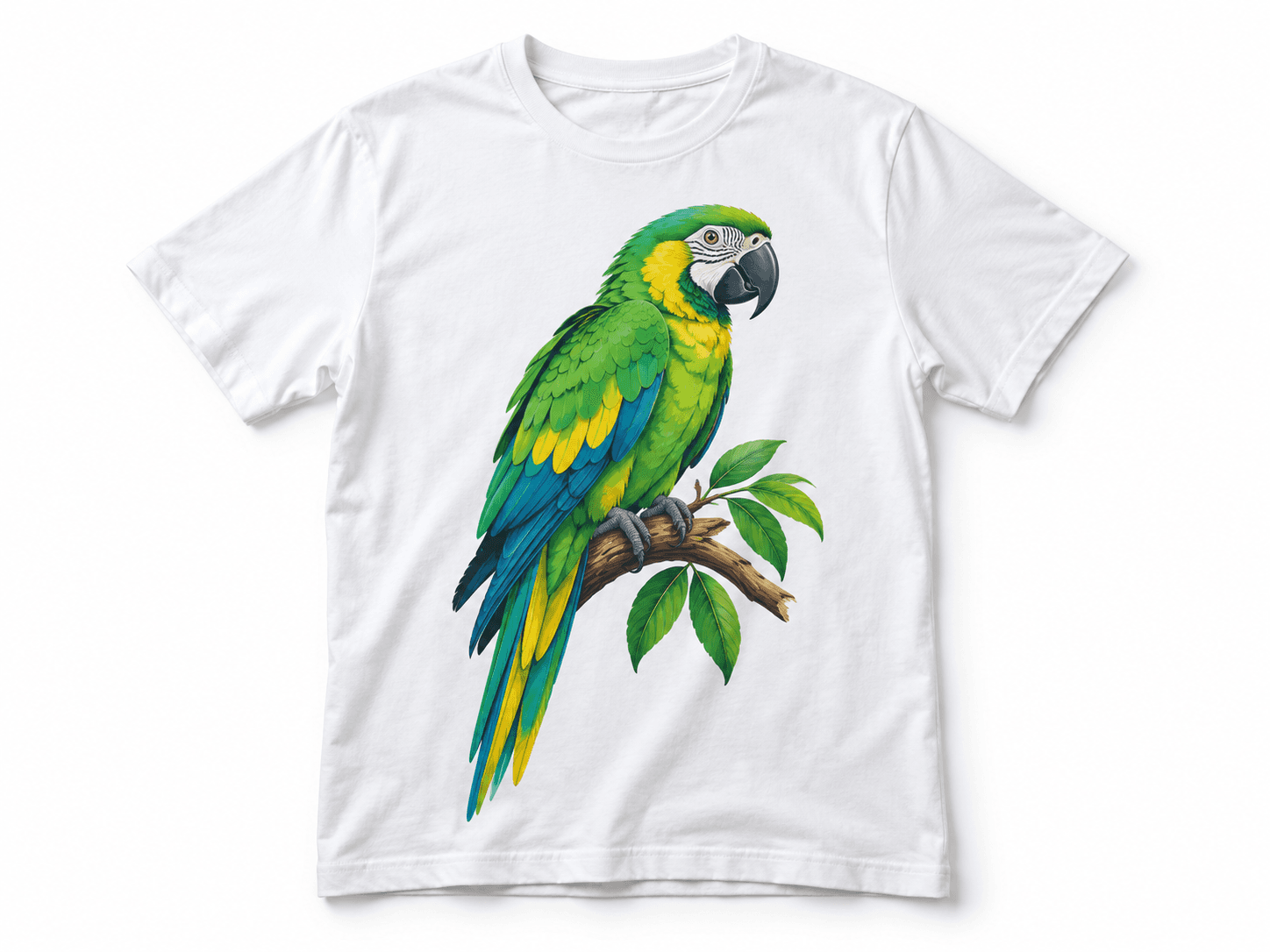 Baskılar ve kumaşlar
Tişört, bez çanta ve üniforma baskıları hazırlayın. SVG resminizi ayarlayın ve baskıya göndermeden önce ayrıntıları inceleyin.
Resmimi vektörleştirDoğru formatı seçin
Fotoğraf mı yayınlıyorsunuz yoksa logoyu baskıya mı hazırlıyorsunuz? Her formatın ne zaman kullanılacağını ve PNG'nin SVG'ye ne zaman dönüştürüleceğini görün.
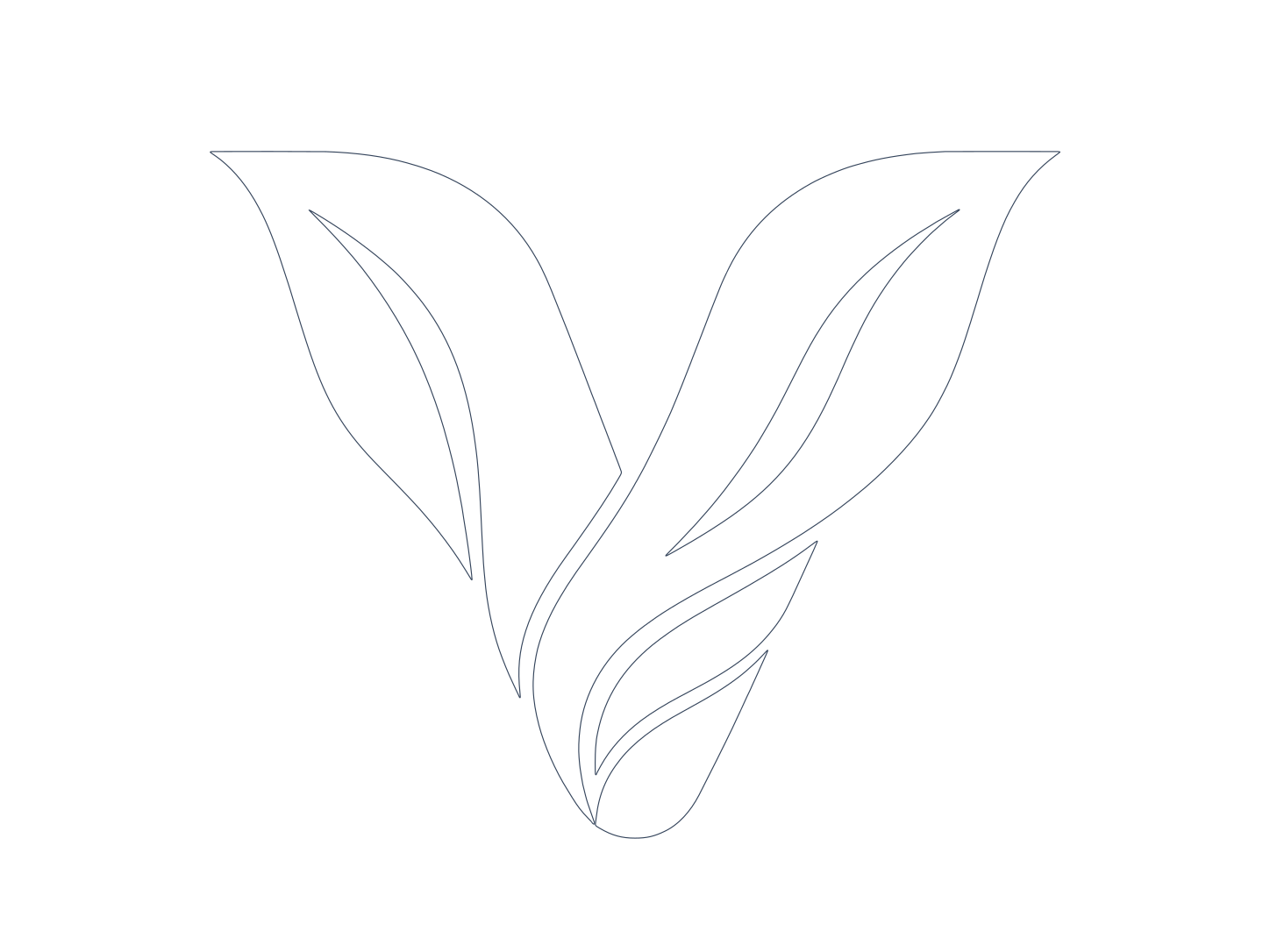
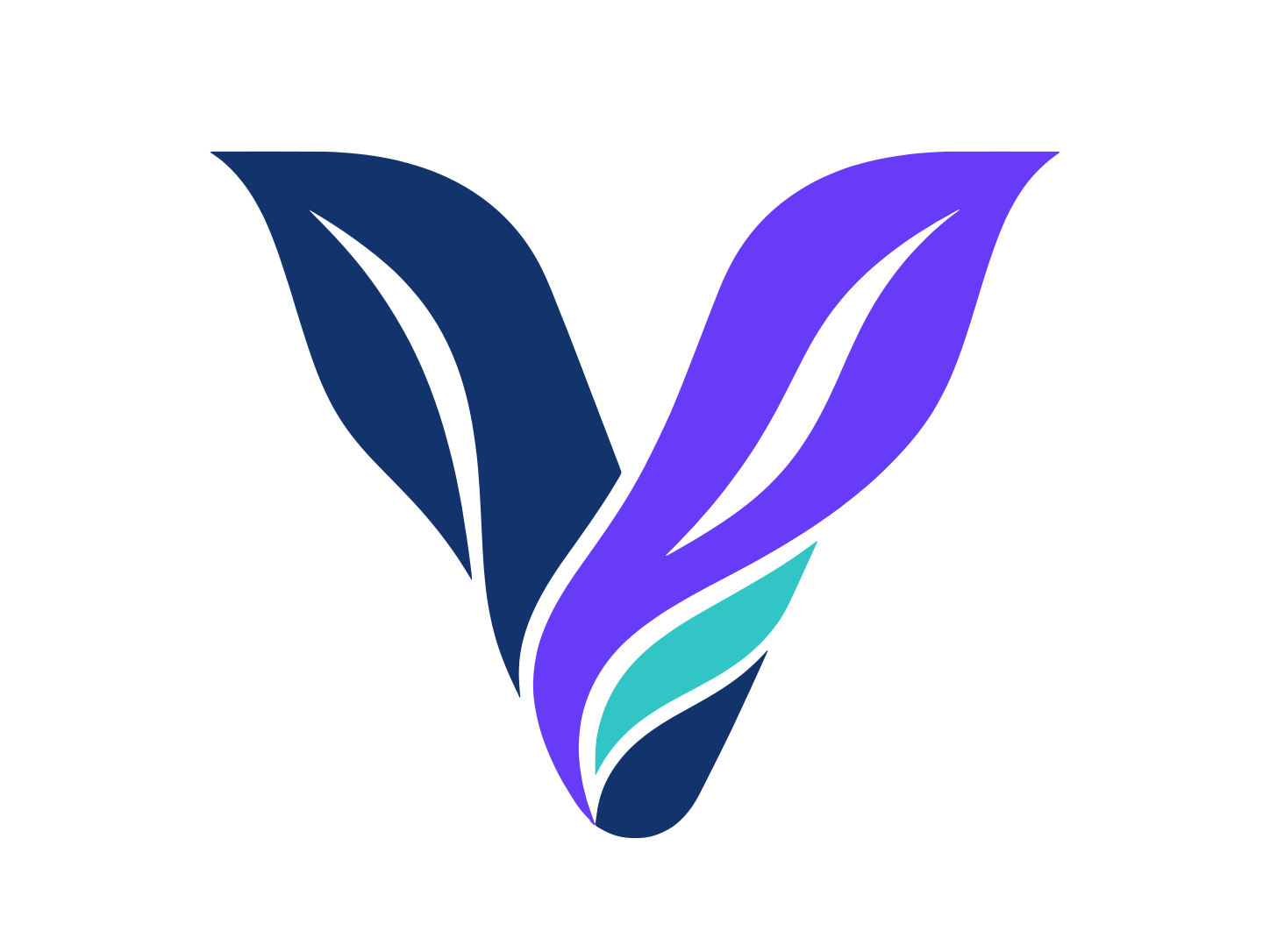
Doğru boyuttaki fotoğraflar ve gönderiler için PNG veya JPG kullanın. Orijinal görüntünün dokularını, ışıklandırmasını ve ayrıntılarını korurlar.
Ana hatları keskin tutarken resminizi büyütmek için PNG'yi SVG'ye dönüştürün. Renkleri düzenleyin ve logolar, baskılar ve kesim tasarımları hazırlayın.
VectorEasy'e yüklemeden önce
İyi bir SVG, yüklediğiniz görselle başlar. PNG'yi SVG'ye dönüştürmeden önce çiziminizi en net şekilde gösteren dosyayı seçin.
Orijinal PNG veya JPG'yi kullanın. Ekran görüntüleri ve tekrar tekrar paylaşılan dosyalar, izlemenin parçası haline gelecek ayrıntıları bulanıklaştırabilir.
Tasarımı tek başına yükleyin. Bir gömleğin fotoğrafında ayrıca kumaşın kıvrımları, gölgeleri ve dokusu da bulunur.
Harflere, aksanlara ve kapalı alanlara bakın. Bulanıklarsa vektörleştirmeden önce daha büyük bir versiyonunu bulun.
SVG'den editörünüze
SVG veya EPS'nizi bu formatı destekleyen bir düzenleyicide açın. Resminizi tamamlamak için şekilleri, renkleri ve ana hatları ayarlayın. Figma için SVG kullanın.
Örnek bir SVG indirin

Açtıktan sonra çalışmanızın renklerini ve ana hatlarını kontrol edin.
Projeniz için cevaplar
Dosya formatları, ücretsiz düzenleme ve logo, illüstrasyon ve baskı sanatı hazırlama hakkında bilgi edinin.
PNG'nizi yükleyin, önizlemedeki izlemeyi inceleyin ve gerekli ayarlamaları yapın. Ardından, resmi yeniden boyutlandırmak ve bir vektör düzenleyicide şekilleri ve renkleri üzerinde çalışmak için düzenlenebilir SVG'yi indirin.
Evet. Giriş formatları PNG, JPG ve WebP'dir. Okunabilir kenarları ve harfleri olan orijinal dosyayı seçin. Yoğun biçimde sıkıştırılmış bir JPG, vektörleştirme sırasında da yorumlanacak yapay öğeler içerebilir.
Sonucu düzenlenebilir SVG ve EPS olarak indirebilirsiniz. SVG, web ve farklı programlarda düzenleme için bir seçenektir; EPS, tasarım ve baskı iş akışlarında kullanılır. Editörünüze ve çiziminizin kullanım amacına göre seçim yapın.
Evet. Net hatları olan logolar, vektörleştirme için iyi adaylardır. Önizlemede harfleri, kapalı alanları ve küçük sembolleri inceleyin. Vektörü malzemelerinizde kullanmadan önce sonucu kontrol etmek için ücretsiz düzenlemeyi kullanın.
Evet. Resmi ürün fotoğrafından ayrı olarak yükleyin ve ana hatları, renkleri ve son boyutları inceleyin. SVG veya EPS, baskıyı hazırlamak için bir başlangıç noktası görevi görebilir; Üretim uzmanınızla gerekli formatı ve ayarlamaları onaylayın.
Vektör eğrileri büyütüldüğünde keskin kalır. Orijinale aslına uygunluk, görüntü kalitesine ve izlemeye bağlıdır: bulanık harfler ve çok küçük ayrıntılar değişebilir. İndirmeden önce önizlemede bu alanları kontrol edin.
Evet, ancak ışıklandırma, gölgeler ve dokular birçok şekil veya daha basitleştirilmiş bir görünüm yaratabilir. Açıkça tanımlanmış alanlara sahip logolar, çizimler ve illüstrasyonlar genellikle düzenlenmesi daha kolay vektörler üretir.
Dosyayı bir düzenleyicide açın ve şekilleri, eğrileri ve yolları tek tek seçip seçemediğinizi kontrol edin. SVG'ye basitçe yerleştirilmiş bir PNG veya JPG hâlâ piksellerden oluşur ve çözünürlüğünün sınırlamalarını korur.
SVG dört düzenleyicinin hepsinde kullanılabilir. EPS için Illustrator veya CorelDRAW gibi uyumlu bir düzenleyici kullanın. Dosyayı açarken, programlar ve sürümler arasında farklı şekilde yorumlanabilecek renkleri, yazı tiplerini ve efektleri inceleyin.
Evet. İndirmeden önce sonucu görüntüleyebilir, ayrıntıları yakınlaştırabilir ve ücretsiz olarak ayarlamalar yapabilirsiniz. Vektör dosyası SVG ve EPS formatında teslim edilir.
Süre, çözünürlüğe, renk sayısına ve ana hatların karmaşıklığına göre değişir. Basit logolar ve ayrıntılı çizimler farklı miktarlarda işlem gerektirir; bitirmeden önce daima sonucu gözden geçirin.
Düzenleyiciyi açmak, vektörleştirmek, sonucu düzenlemek ve SVG indirmek için en fazla 10 MB boyutunda bir PNG, JPG veya WEBP görseli seçin.
VectorEasy ile PNG'yi SVG'ye dönüştürme
PNG'den SVG'ye logolar, illüstrasyonlar ve baskı sanat eserleri için yeni olanakları keşfedin. Başlamak için bir resim seçin.
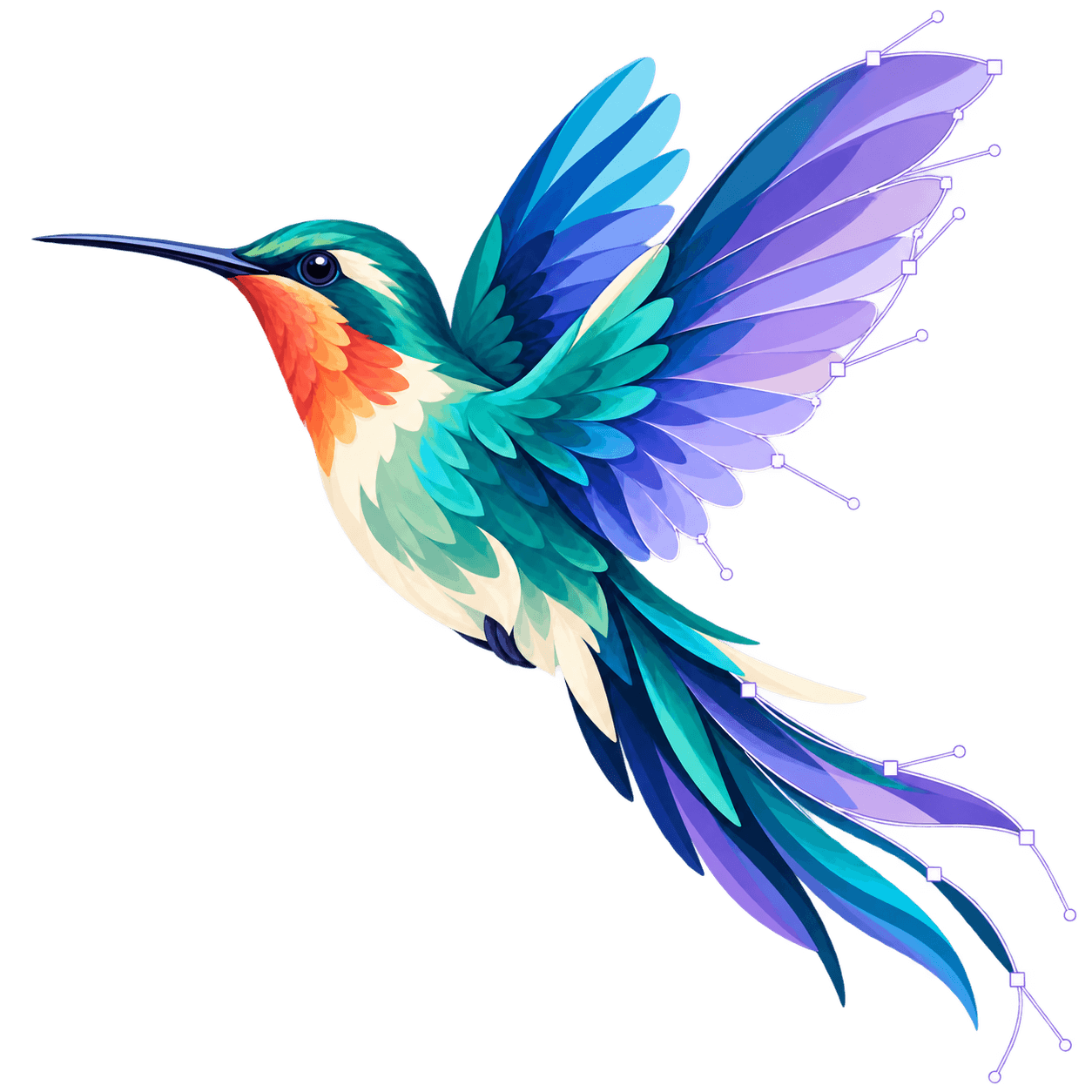 Eğriler ve kontrol noktaları