

 برانڈ کی شناخت
ویکٹرائز لوگو
بزنس کارڈز، کپ اور پیکیجنگ کے لیے اپنے لوگو کو PNG سے SVG میں تبدیل کریں، رنگوں اور سائز کے ساتھ جس میں آپ ترمیم کر سکتے ہیں۔
میری تصویر کو ویکٹرائز کریں۔طاقتور AI سے PNG، JPG اور WebP تصاویر کو SVG اور EPS میں تبدیل کریں۔ مفت پیش نظارہ اور ترمیم کے ساتھ لوگو، عکاسی اور پرنٹ ڈیزائن کو ویکٹر میں تبدیل کریں۔
VectorEasy کے ساتھ تصویر سے ویکٹر تک
پکسلز کو قابل تدوین منحنی خطوط میں تبدیل کریں، تفصیلات پر زوم ان کریں اور اپنے آرٹ ورک کو مفت میں ایڈجسٹ کریں۔ اپنے ایڈیٹر میں جاری رکھنے کے لیے SVG یا EPS ڈاؤن لوڈ کریں۔
واضح خاکہ کے ساتھ PNG، JPG یا WebP کا انتخاب کریں۔ AI ویکٹرائزیشن پکسلز کو قابل تدوین منحنی خطوط اور شکلوں میں بدل دیتی ہے۔
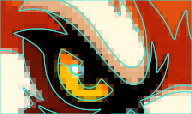
اصل کا ویکٹر سے موازنہ کریں، حروف اور تفصیلات کو زوم ان کریں، اور پیش نظارہ میں ایڈجسٹمنٹ کریں۔ دیکھنا اور ترمیم مفت ہے۔
SVG یا EPS کا انتخاب کریں اور فائل کو اپنے ایڈیٹر میں کھولیں۔ اپنے لوگو، مثال یا پرنٹ ڈیزائن کو مکمل کرنے کے لیے شکلوں اور رنگوں کو ایڈجسٹ کرنا جاری رکھیں۔
فرق کو سمجھیں۔
ویکٹرائزیشن پکسلز کو لائنوں، منحنی خطوط اور شکلوں میں بدل دیتی ہے جن میں آپ ترمیم کر سکتے ہیں۔
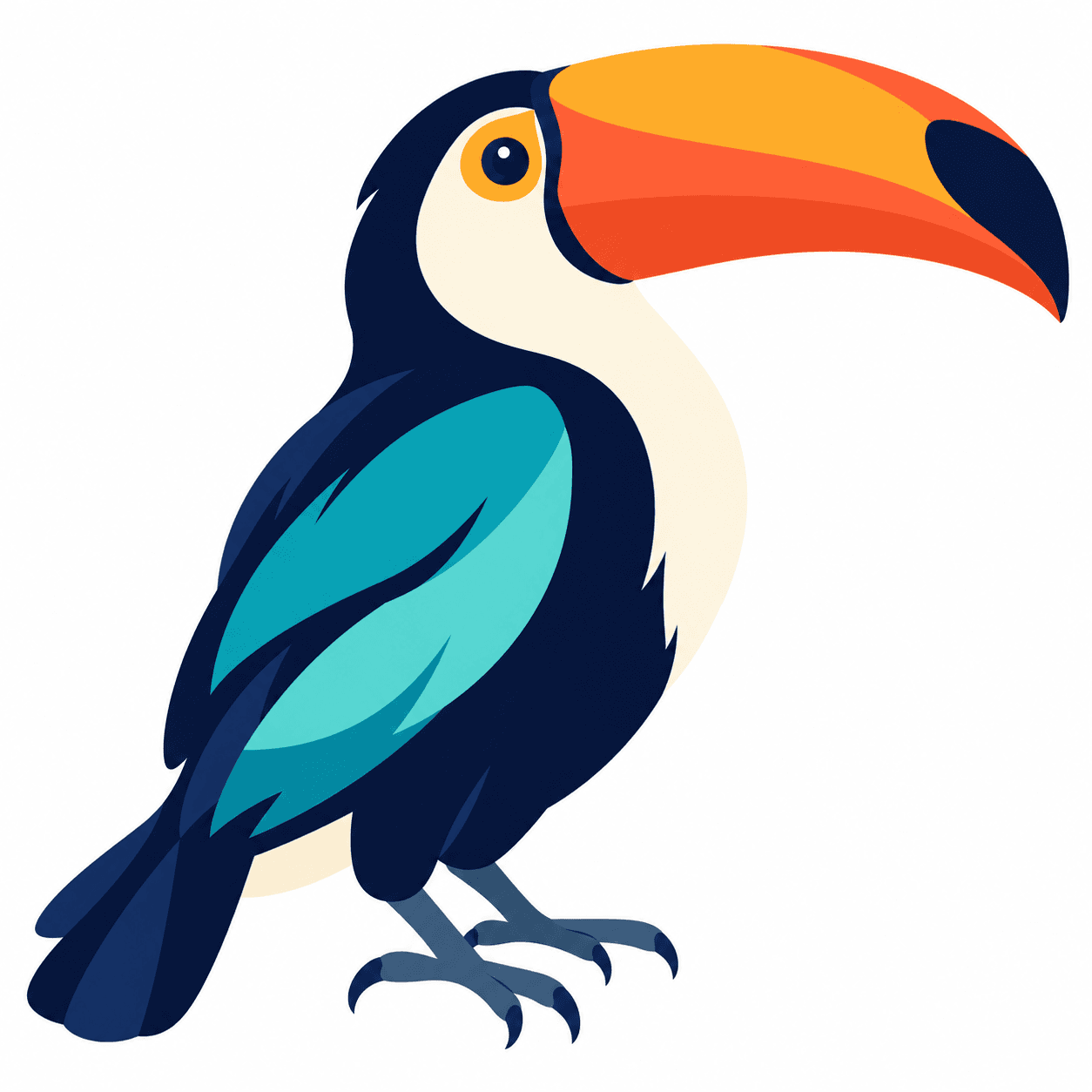
ایک ڈیزائن۔ مزید امکانات۔
کافی کپ پر لوگو سے لے کر ایک تصویری اسٹیکر تک، دیکھیں کہ کس طرح PNG کو SVG میں تبدیل کرنے سے آپ کے آرٹ ورک کو روزمرہ کی مصنوعات اور پرنٹ شدہ مواد تک لانے میں مدد ملتی ہے۔
برانڈ کی شناختبزنس کارڈز، کپ اور پیکیجنگ کے لیے اپنے لوگو کو PNG سے SVG میں تبدیل کریں، رنگوں اور سائز کے ساتھ جس میں آپ ترمیم کر سکتے ہیں۔
میری تصویر کو ویکٹرائز کریں۔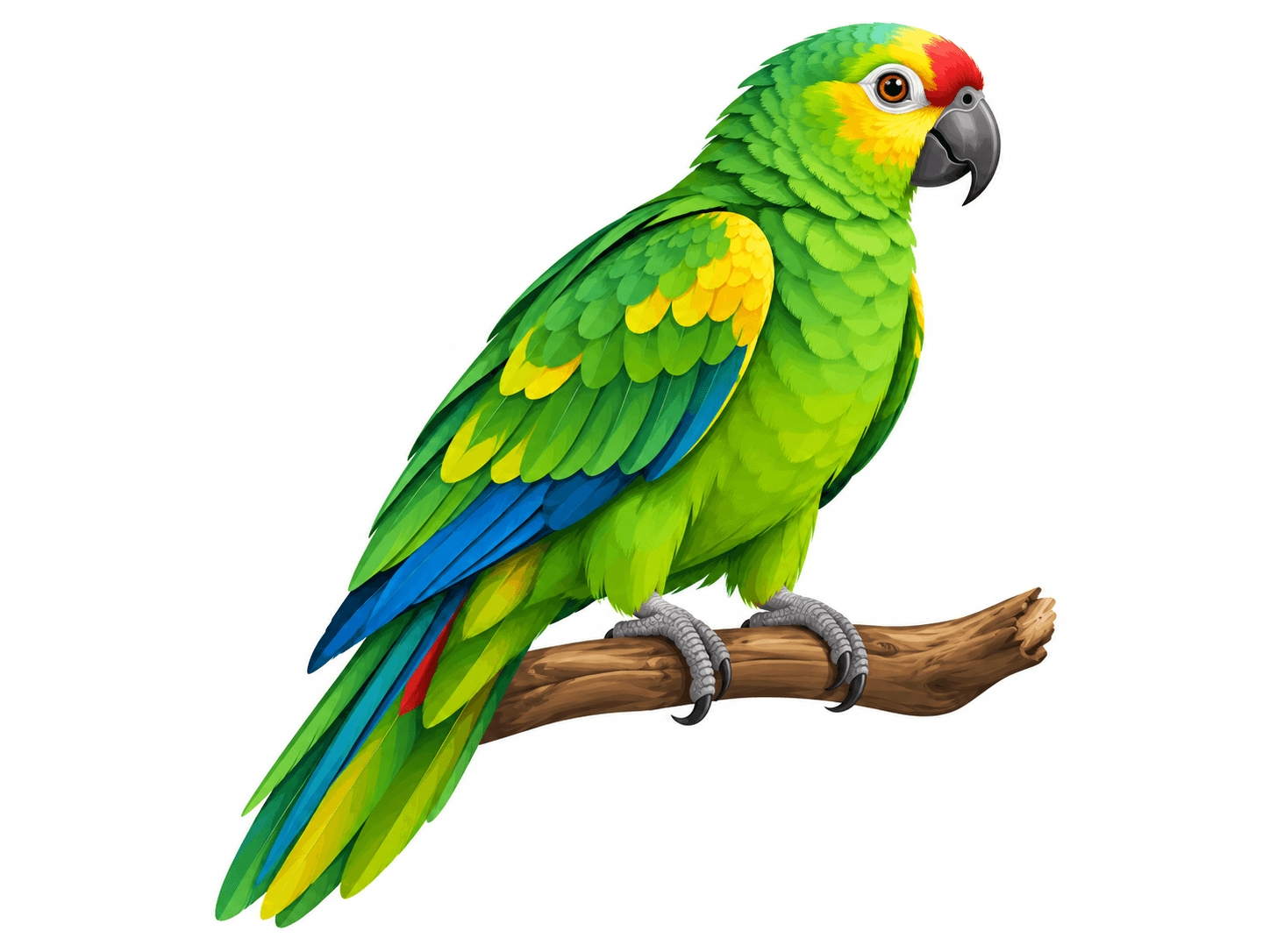 ڈرائنگ اور اسٹیکرز
اسٹیکرز اور پوسٹرز کے لیے ڈرائنگ کو PNG سے SVG میں تبدیل کریں۔ رنگوں اور خاکوں کو ایڈجسٹ کریں، پھر آرٹ ورک کو نئے ڈیزائنوں میں دوبارہ استعمال کریں۔
میری تصویر کو ویکٹرائز کریں۔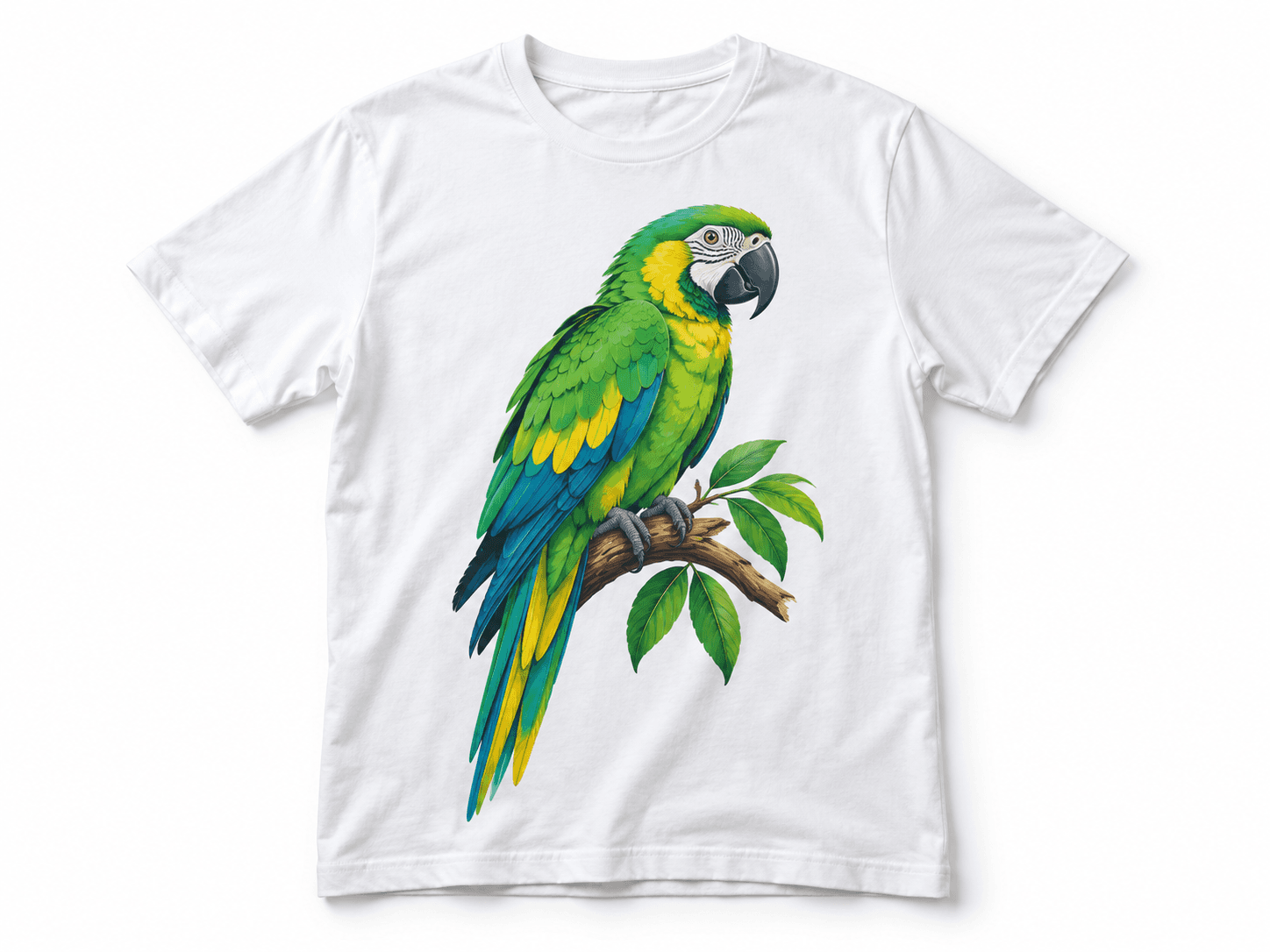 پرنٹس اور ٹیکسٹائل
ٹی شرٹس، ٹوٹ بیگز اور یونیفارم کے پرنٹس تیار کریں۔ اپنے SVG آرٹ ورک کو ایڈجسٹ کریں اور اسے پرنٹ کرنے کے لیے بھیجنے سے پہلے تفصیلات کا جائزہ لیں۔
میری تصویر کو ویکٹرائز کریں۔صحیح فارمیٹ کا انتخاب کریں۔
تصویر پوسٹ کرنا یا پرنٹ کے لیے لوگو تیار کرنا؟ دیکھیں کہ ہر فارمیٹ کو کب استعمال کرنا ہے اور کب PNG کو SVG میں تبدیل کرنا ہے۔
صحیح سائز میں تصاویر اور پوسٹس کے لیے PNG یا JPG استعمال کریں۔ وہ اصل تصویر کی ساخت، روشنی اور تفصیل کو محفوظ رکھتے ہیں۔
آؤٹ لائنز کو تیز رکھتے ہوئے اپنے آرٹ ورک کو بڑا کرنے کے لیے PNG کو SVG میں تبدیل کریں۔ رنگوں میں ترمیم کریں اور لوگو، پرنٹس اور کٹنگ ڈیزائن تیار کریں۔
VectorEasy پر اپ لوڈ کرنے سے پہلے
ایک اچھا SVG آپ کی اپ لوڈ کردہ تصویر سے شروع ہوتا ہے۔ PNG کو SVG میں تبدیل کرنے سے پہلے، وہ فائل منتخب کریں جو آپ کے آرٹ ورک کو سب سے زیادہ واضح طور پر دکھائے۔
اصل PNG یا JPG استعمال کریں۔ اسکرین شاٹس اور بار بار شیئر کی گئی فائلیں ان تفصیلات کو دھندلا کر سکتی ہیں جو ٹریسنگ کا حصہ بن جائیں گی۔
خود ہی ڈیزائن اپ لوڈ کریں۔ قمیض کی تصویر میں تہہ، سائے اور کپڑے کی ساخت بھی شامل ہوتی ہے۔
حروف، لہجے اور بند جگہوں کو دیکھیں۔ اگر وہ دھندلے ہیں تو ویکٹرائز کرنے سے پہلے ایک بڑا ورژن تلاش کریں۔
SVG سے آپ کے ایڈیٹر تک
اپنا SVG یا EPS ایسے ایڈیٹر میں کھولیں جو اس فارمیٹ کو سپورٹ کرتا ہو۔ اپنے آرٹ ورک کو ختم کرنے کے لیے شکلیں، رنگ اور خاکہ ایڈجسٹ کریں۔ فگما کے لیے، SVG استعمال کریں۔
ایک نمونہ SVG ڈاؤن لوڈ کریں۔

کھولنے کے بعد، اپنے آرٹ ورک کے رنگ اور خاکہ چیک کریں۔
آپ کے پروجیکٹ کے جوابات
فائل فارمیٹس، مفت ایڈیٹنگ اور لوگو، عکاسی اور پرنٹ آرٹ ورک کے بارے میں جانیں۔
اپنا PNG اپ لوڈ کریں، پیش نظارہ میں ٹریسنگ کا جائزہ لیں اور کوئی ضروری ایڈجسٹمنٹ کریں۔ پھر آرٹ ورک کا سائز تبدیل کرنے کے لیے قابل تدوین SVG ڈاؤن لوڈ کریں اور ویکٹر ایڈیٹر میں اس کی شکلوں اور رنگوں کے ساتھ کام کریں۔
ہاں۔ ان پٹ فارمیٹس PNG، JPG اور WebP ہیں۔ پڑھنے کے قابل کناروں اور حروف کے ساتھ اصل فائل کا انتخاب کریں۔ ایک بھاری کمپریسڈ JPG میں ایسے نمونے ہوسکتے ہیں جن کی تشریح ویکٹرائزیشن کے دوران بھی کی جائے گی۔
آپ نتیجہ کو قابل تدوین SVG اور EPS کے طور پر ڈاؤن لوڈ کر سکتے ہیں۔ SVG مختلف پروگراموں میں ویب اور ایڈیٹنگ کے لیے ایک آپشن ہے۔ EPS ڈیزائن اور پرنٹ ورک فلو میں استعمال ہوتا ہے۔ اپنے ایڈیٹر اور اپنے آرٹ ورک کے مطلوبہ استعمال کے مطابق انتخاب کریں۔
ہاں۔ واضح خاکہ والے لوگو ویکٹرائزیشن کے لیے اچھے امیدوار ہیں۔ پیش نظارہ میں حروف، منسلک خالی جگہوں اور چھوٹی علامتوں کا جائزہ لیں۔ اپنے مواد میں ویکٹر استعمال کرنے سے پہلے نتیجہ چیک کرنے کے لیے مفت ترمیم کا استعمال کریں۔
ہاں۔ آرٹ ورک کو پروڈکٹ کی تصویر سے الگ اپ لوڈ کریں اور خاکہ، رنگوں اور حتمی جہتوں کا جائزہ لیں۔ SVG یا EPS پرنٹ کی تیاری کے لیے ایک نقطہ آغاز کے طور پر کام کر سکتے ہیں۔ اپنے پروڈکشن ماہر سے مطلوبہ فارمیٹ اور ایڈجسٹمنٹ کی تصدیق کریں۔
ویکٹر کے منحنی خطوط بڑے ہونے پر تیز رہتے ہیں۔ اصل سے وفاداری تصویر کے معیار اور ٹریسنگ پر منحصر ہے: دھندلا خط اور بہت چھوٹی تفصیلات تبدیل ہو سکتی ہیں۔ ڈاؤن لوڈ کرنے سے پہلے پیش نظارہ میں ان علاقوں کو چیک کریں۔
ہاں، لیکن روشنی، سائے اور ساخت بہت سی شکلیں یا زیادہ آسان شکل پیدا کر سکتے ہیں۔ لوگو، ڈرائنگ اور عکاسی واضح طور پر بیان کردہ علاقوں کے ساتھ عام طور پر ایسے ویکٹر تیار کرتے ہیں جن میں ترمیم کرنا آسان ہوتا ہے۔
فائل کو ایڈیٹر میں کھولیں اور چیک کریں کہ آیا آپ انفرادی شکلیں، منحنی خطوط اور راستے منتخب کر سکتے ہیں۔ ایک PNG یا JPG صرف ایک SVG میں سرایت کرتا ہے اب بھی پکسلز سے بنا ہے اور اس کے ریزولوشن کی حدود کو برقرار رکھتا ہے۔
SVG کو چاروں ایڈیٹرز میں استعمال کیا جا سکتا ہے۔ EPS کے لیے، ایک ہم آہنگ ایڈیٹر جیسے Illustrator یا CorelDRAW استعمال کریں۔ فائل کو کھولتے وقت رنگوں، فونٹس اور اثرات کا جائزہ لیں، جن کی تشریح پروگراموں اور ورژنز کے درمیان مختلف طریقے سے کی جا سکتی ہے۔
ہاں۔ آپ نتیجہ دیکھ سکتے ہیں، تفصیلات کو زوم ان کر سکتے ہیں اور ڈاؤن لوڈ کرنے سے پہلے مفت ایڈجسٹمنٹ کر سکتے ہیں۔ ویکٹر فائل SVG اور EPS میں ڈیلیور کی جاتی ہے۔
وقت قرارداد، رنگوں کی تعداد اور خاکہ کی پیچیدگی کے ساتھ مختلف ہوتا ہے۔ سادہ لوگو اور تفصیلی آرٹ ورک کو مختلف مقدار میں پروسیسنگ کی ضرورت ہوتی ہے۔ ختم کرنے سے پہلے ہمیشہ نتیجہ کا جائزہ لیں۔
ایڈیٹر کھولنے، ویکٹر بنانے، نتیجے میں تبدیلی کرنے اور SVG ڈاؤن لوڈ کرنے کے لیے 10 MB تک کی PNG، JPG یا WEBP تصویر منتخب کریں۔
PNG سے SVG
PNG سے SVG تک، لوگو، عکاسی اور پرنٹ آرٹ ورک کے لیے نئے امکانات دریافت کریں۔ شروع کرنے کے لیے ایک تصویر منتخب کریں۔
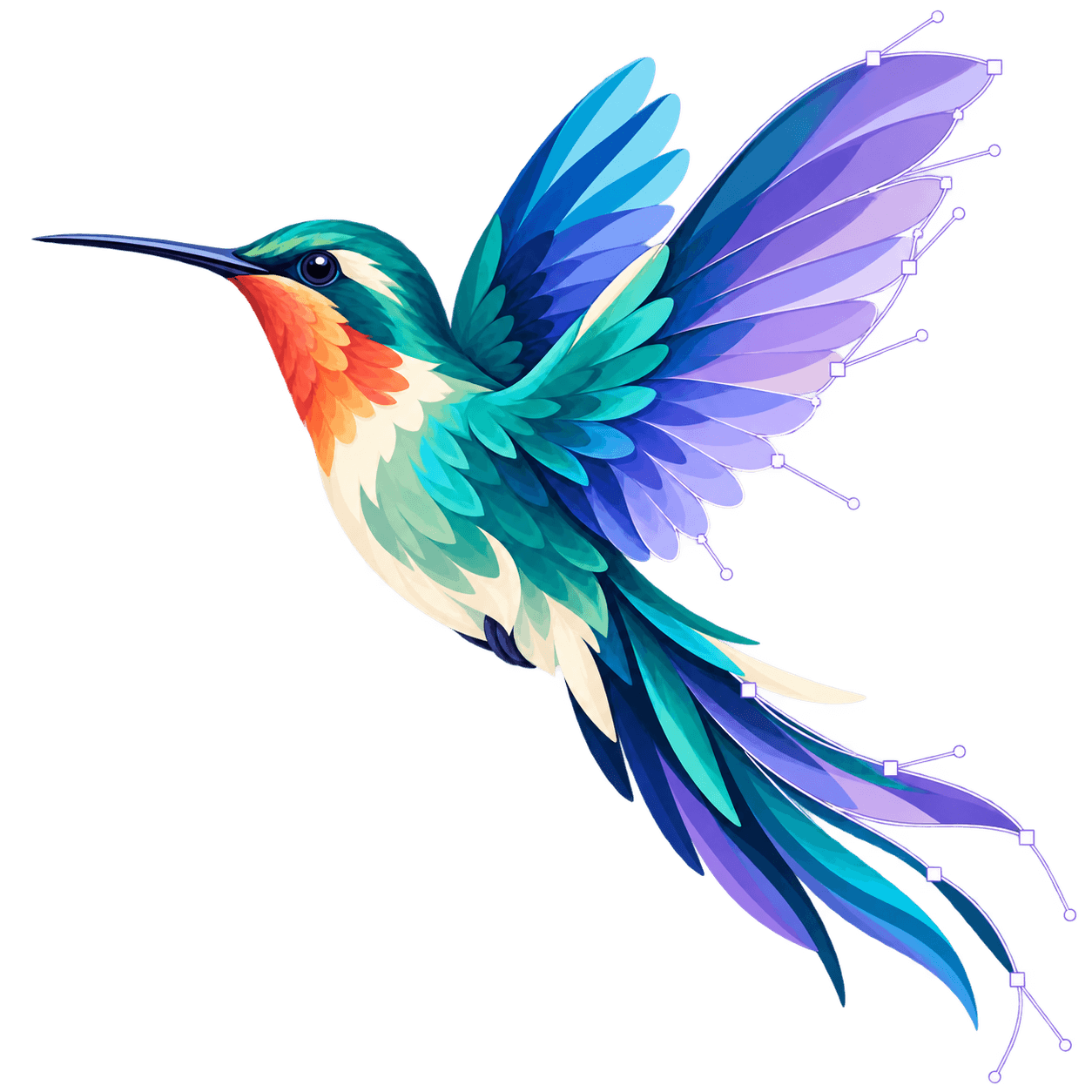 منحنی خطوط اور کنٹرول پوائنٹس