


 Фирменный стиль
Векторизация логотипов
Преобразуйте свой логотип из PNG в SVG для визитных карточек, чашек и упаковки, используя цвета и размеры, которые вы можете редактировать.
Векторизовать мое изображениеПреобразуйте изображения PNG, JPG и WebP в SVG и EPS с помощью мощного ИИ. Векторизуйте логотипы, иллюстрации и макеты для печати с бесплатным просмотром и редактированием.
От изображения к вектору с помощью VectorEasy
Превращайте пиксели в редактируемые кривые, увеличивайте детализацию и бесплатно корректируйте свои изображения. Загрузите SVG или EPS, чтобы продолжить работу в редакторе.

Выберите PNG, JPG или WebP с четкими контурами. Векторизация с помощью искусственного интеллекта превращает пиксели в редактируемые кривые и формы.
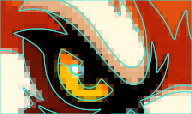
Сравните оригинал с вектором, увеличьте буквы и детали и внесите изменения в предварительный просмотр. Просмотр и редактирование бесплатны.

Выберите SVG или EPS и откройте файл в редакторе. Продолжайте корректировать формы и цвета, чтобы завершить свой логотип, иллюстрацию или печатный дизайн.
Поймите разницу
Векторизация превращает пиксели в линии, кривые и формы, которые можно редактировать.
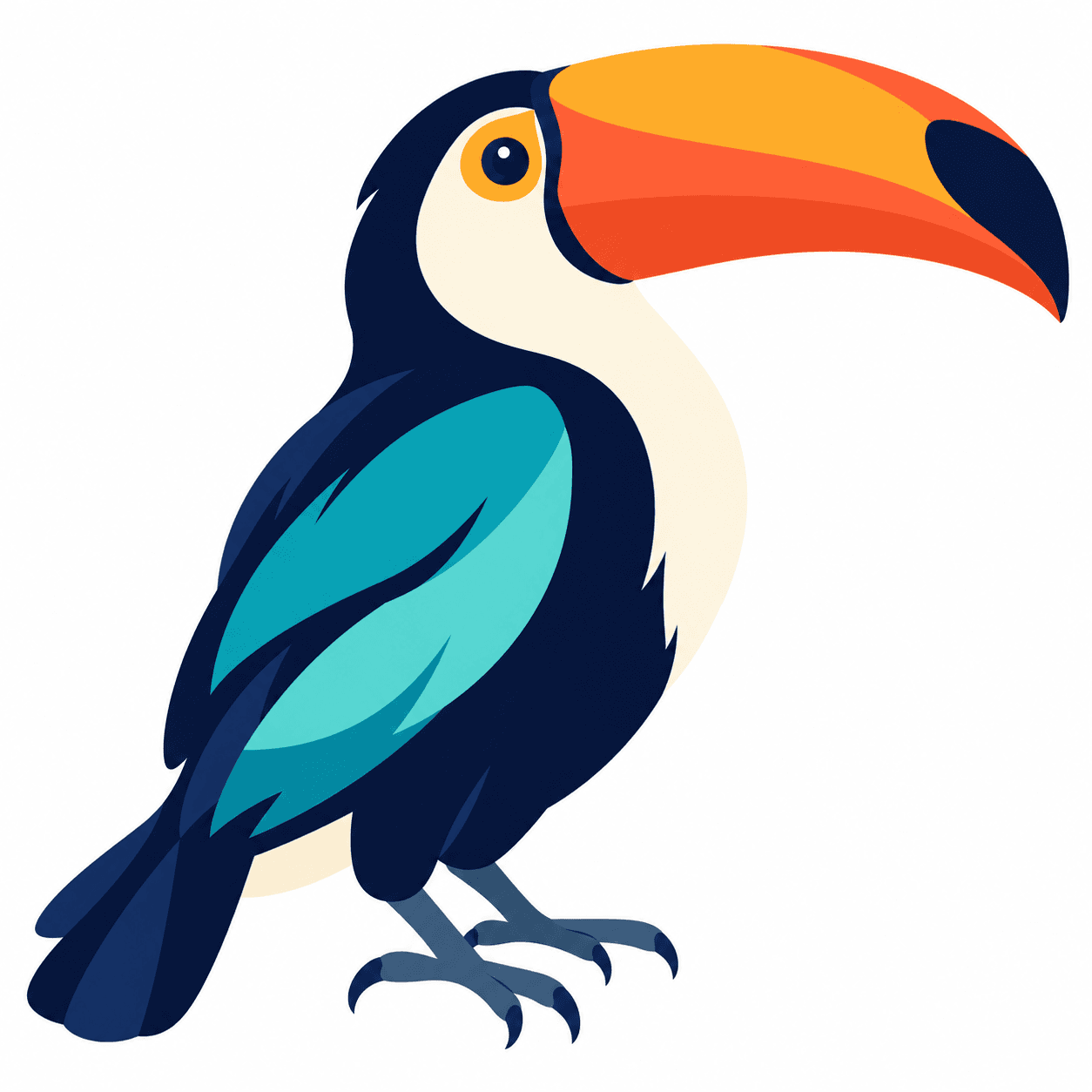
Один дизайн. Больше возможностей.
От логотипа на кофейной чашке до иллюстрированной наклейки — узнайте, как преобразование PNG в SVG помогает перенести ваши произведения искусства в повседневные продукты и печатные материалы.
Фирменный стильПреобразуйте свой логотип из PNG в SVG для визитных карточек, чашек и упаковки, используя цвета и размеры, которые вы можете редактировать.
Векторизовать мое изображение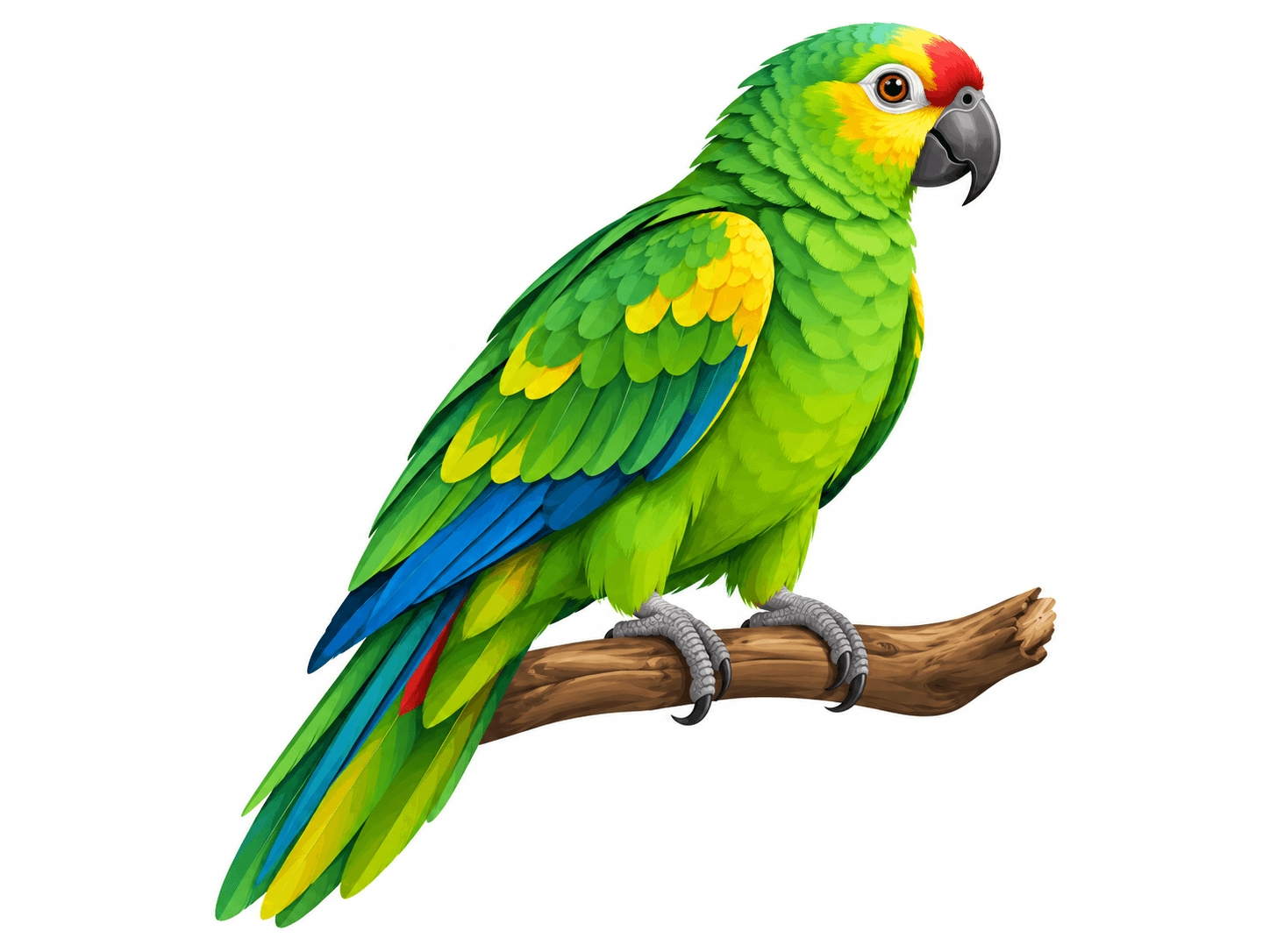 Рисунки и наклейки.
Конвертируйте рисунки из PNG в SVG для наклеек и плакатов. Отрегулируйте цвета и контуры, а затем повторно используйте изображение в новых проектах.
Векторизовать мое изображение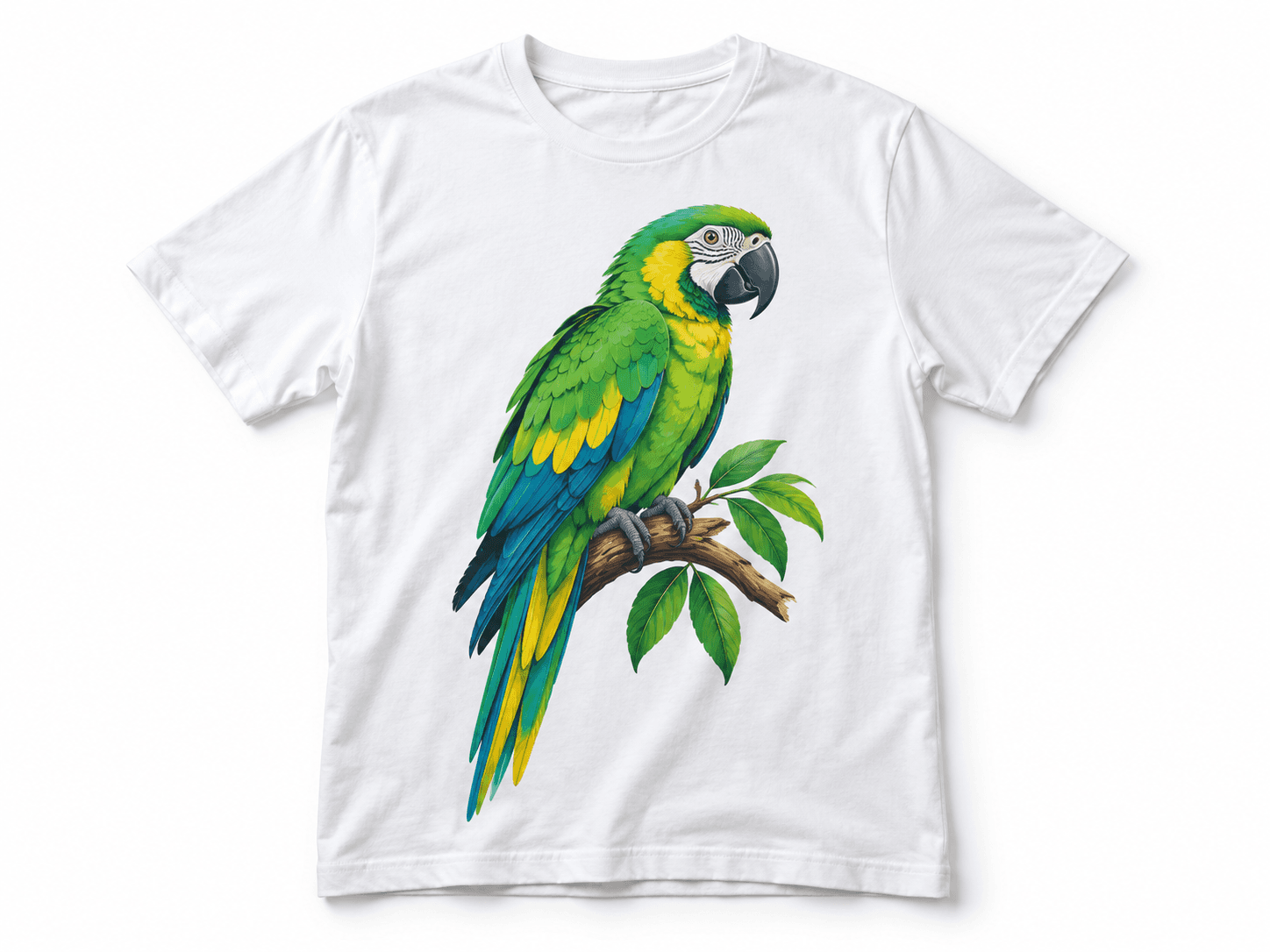 Принты и текстиль
Подготовьте распечатки для футболок, больших сумок и униформы. Настройте свою иллюстрацию SVG и просмотрите детали, прежде чем отправлять ее на печать.
Векторизовать мое изображениеВыберите правильный формат.
Публикуете фото или готовите логотип к печати? Узнайте, когда использовать каждый формат, а когда конвертировать PNG в SVG.

Используйте PNG или JPG для фотографий и публикаций нужного размера. Они сохраняют текстуры, освещение и детали исходного изображения.
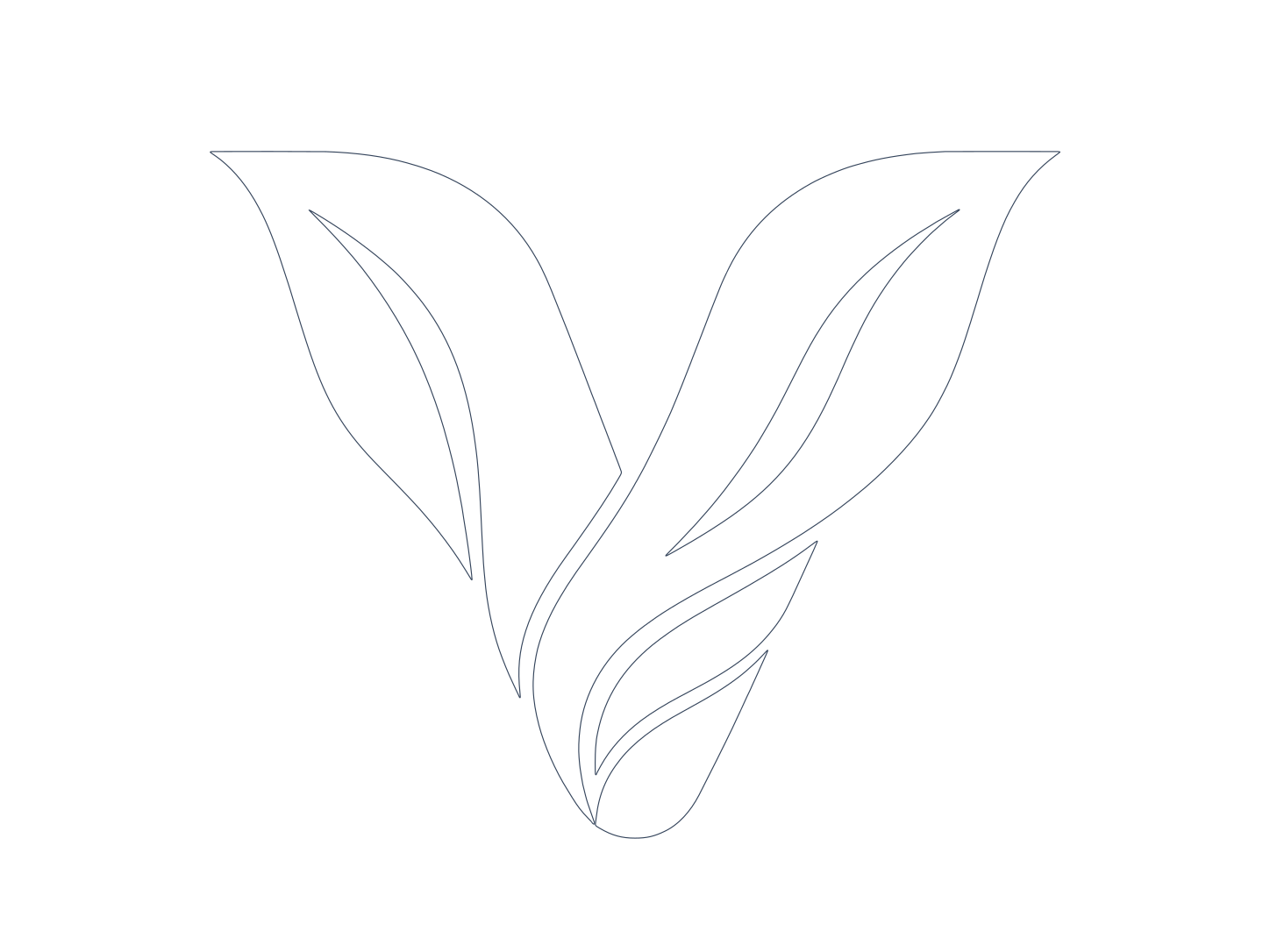
Конвертируйте PNG в SVG, чтобы увеличить изображение, сохраняя при этом четкость контуров. Отредактируйте цвета и подготовьте логотипы, принты и рисунки для вырезания.
Перед загрузкой в VectorEasy
Хороший SVG начинается с загружаемого вами изображения. Прежде чем конвертировать PNG в SVG, выберите файл, который наиболее четко отображает вашу работу.
Используйте оригинальный PNG или JPG. Снимки экрана и файлы, которыми неоднократно обменивались, могут размыть детали, которые станут частью отслеживания.
Загрузите дизайн самостоятельно. На фото рубашки также присутствуют складки, тени и текстура ткани.
Посмотрите на буквы, акценты и замкнутые пространства. Если они размыты, перед векторизацией найдите увеличенную версию.
Из SVG в ваш редактор
Откройте SVG или EPS в редакторе, поддерживающем этот формат. Отрегулируйте формы, цвета и контуры, чтобы завершить свою работу. Для Figma используйте SVG.
Загрузите образец SVG.


После открытия проверьте цвета и контуры вашего произведения искусства.
Ответы для вашего проекта
Узнайте о форматах файлов, бесплатном редактировании и подготовке логотипов, иллюстраций и печатных изображений.
Загрузите свой PNG, просмотрите трассировку в предварительном просмотре и внесите необходимые изменения. Затем загрузите редактируемый SVG, чтобы изменить размер изображения и работать с его формами и цветами в векторном редакторе.
Да. Входные форматы: PNG, JPG и WebP. Выберите исходный файл с читаемыми краями и надписями. Сильно сжатый JPG может содержать артефакты, которые также будут интерпретированы во время векторизации.
Вы можете скачать результат в редактируемых форматах SVG и EPS. SVG — это вариант для Интернета и редактирования в различных программах; EPS используется в рабочих процессах дизайна и печати. Выбирайте в соответствии с вашим редактором и предполагаемым использованием вашего произведения искусства.
Да. Логотипы с четкими контурами — хорошие кандидаты для векторизации. Просмотрите надписи, замкнутые пространства и мелкие символы в предварительном просмотре. Воспользуйтесь бесплатным редактированием, чтобы проверить результат перед использованием вектора в своих материалах.
Да. Загрузите изображение отдельно от фотографии продукта и просмотрите контуры, цвета и окончательные размеры. SVG или EPS могут служить отправной точкой для подготовки печати; Уточните необходимый формат и корректировки у специалиста по производству.
Векторные кривые при увеличении остаются четкими. Верность оригиналу зависит от качества изображения и трассировки: могут измениться размытые буквы и очень мелкие детали. Перед загрузкой проверьте эти области в предварительном просмотре.
Да, но освещение, тени и текстуры могут создавать множество форм или более упрощенный вид. Логотипы, рисунки и иллюстрации с четко обозначенными областями обычно представляют собой векторные изображения, которые легче редактировать.
Откройте файл в редакторе и проверьте, можете ли вы выделять отдельные фигуры, кривые и пути. PNG или JPG, просто встроенные в SVG, по-прежнему состоят из пикселей и сохраняют ограничения своего разрешения.
SVG можно использовать во всех четырех редакторах. Для EPS используйте совместимый редактор, например Illustrator или CorelDRAW. Открывая файл, просмотрите цвета, шрифты и эффекты, которые могут интерпретироваться по-разному в разных программах и версиях.
Да. Вы можете просмотреть результат, увеличить детали и внести коррективы бесплатно перед загрузкой. Векторный файл поставляется в форматах SVG и EPS.
Время зависит от разрешения, количества цветов и сложности контуров. Простые логотипы и детальные изображения требуют разного объема обработки; всегда проверяйте результат перед завершением.
Выберите изображение PNG, JPG или WEBP размером до 10 МБ, чтобы открыть редактор, выполнить векторизацию, настроить результат и скачать SVG.
PNG в SVG с помощью VectorEasy
От PNG до SVG: откройте для себя новые возможности для логотипов, иллюстраций и печатных изображений. Выберите изображение, чтобы начать.
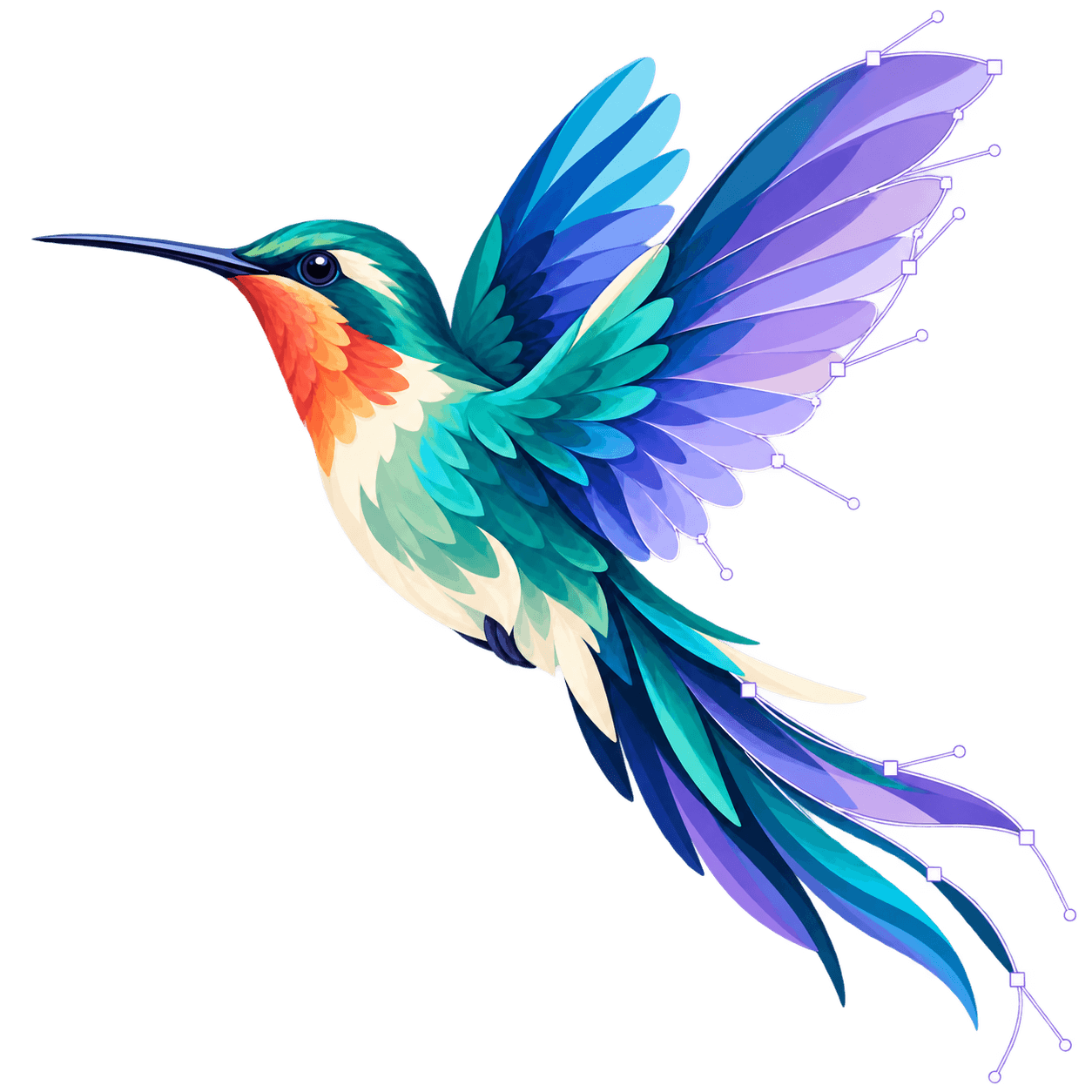 Кривые и контрольные точки